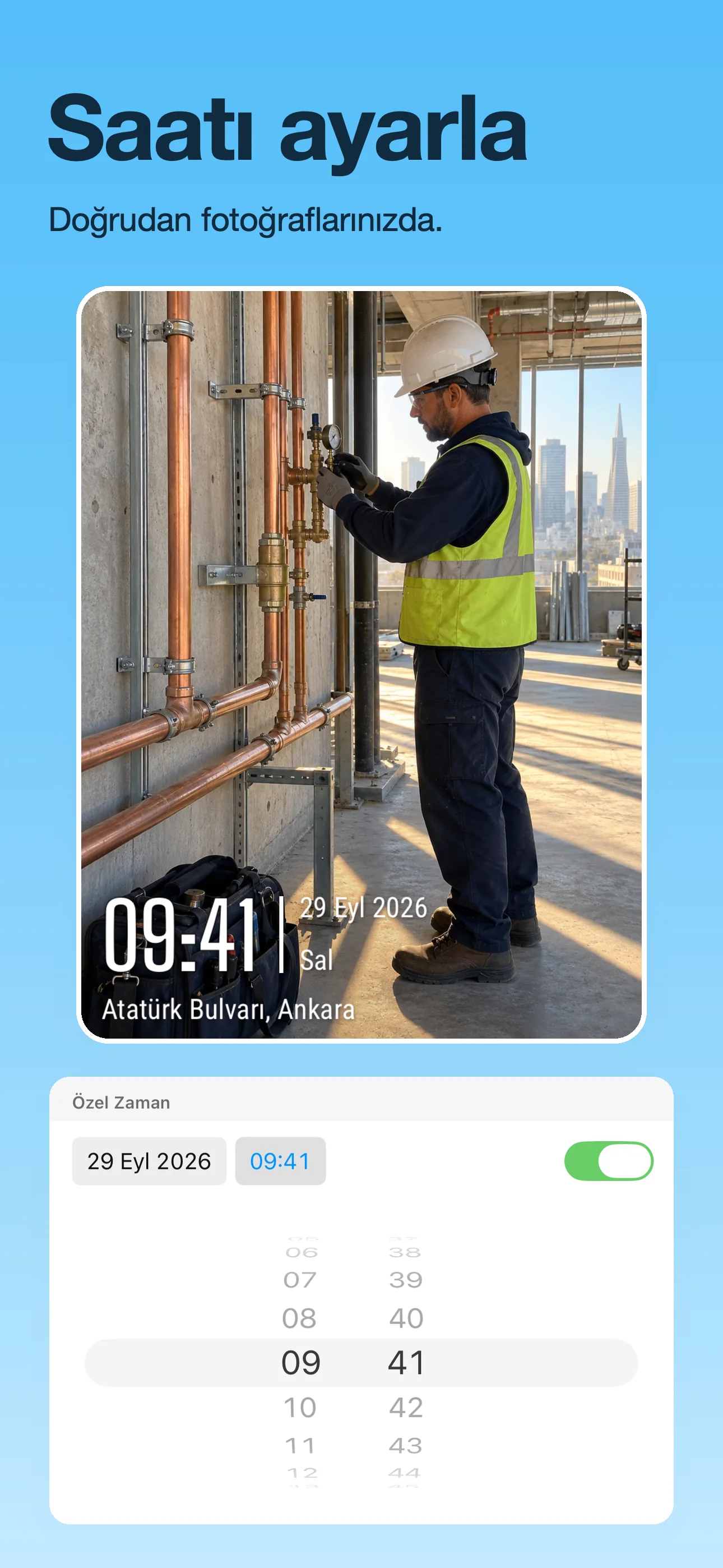
1. Kaynak fotoğrafınızı seçin
TimeFix'yi açın ve fotoğraf albümünüzden bir görüntüyü içe aktarın. Fotoğrafınızda zaten bir tarih damgası varsa, mümkünse filigransız bir orijinal kullanın; yeni filigran eskisini silmez.
2. Tarih ve saati içeren bir şablon seçin
Zaman damgası içeren bir filigran stili seçin. Boyutunun ve yerleşiminin önemli konuyu görünür tutup tutmadığını kontrol edin.
3. Görüntülenen zaman damgasını ayarlayın
Filigranın zaman düzenleme kontrollerini açın ve gösterilmesini istediğiniz tarih ve saati seçin. Yılı, günü ve saati dikkatlice inceleyin. Eski bir görüntüyü etiketlerken, geçerli saatin uygun olduğunu varsaymak yerine, tarih girmeden önce orijinal bilgilerini kontrol edin.
4. Tam önizlemeyi kontrol edin
Zaman damgasına bağlam içinde bakın. Resim karşısında okunabilir olduğundan, diğer filigran alanlarının alakalı olduğundan ve metnin önemli bir şeyi kapsamadığından emin olun.
5. Kaydet ve gözden geçir
Bitmiş fotoğrafı kaydedin ve kaydedilen sonucu fotoğraf kitaplığınızda açın. Gelecekte kullanmak üzere temiz bir kopyaya ihtiyacınız varsa orijinalinizi ayrı bir yerde saklayın. Bazı şablonlar veya düzenleme kontrolleri VIP erişimi gerektirebilir.
Bunu bilmek güzel
Görünür bir zaman damgası EXIF verileriyle aynı mıdır?
Hayır. Resimde zaman damgası filigranı görünüyor. EXIF, dosyayla birlikte depolanan meta verilerdir; bu kılavuz görünür filigranı kapsar.
Bunu bir web tarayıcısında yapabilir miyim?
Bu iş akışı, iOS veya Android'deki TimeFix uygulamasını kullanır. Web sitesi kılavuzlar ve indirme bağlantıları sağlar.