1. మీ ఫోటోతో ప్రారంభించండి
TimeFixలో ఫోటో తీయండి లేదా మీ ఆల్బమ్ నుండి ఒకదాన్ని దిగుమతి చేసుకోండి. ఇప్పటికే ఉన్న చిత్రం కోసం, దాన్ని వీక్షించే వ్యక్తికి ఏ లొకేషన్ వివరాలు ఎక్కువగా ఉపయోగపడతాయో నిర్ణయించుకోండి.
2. చిరునామా వాటర్మార్క్ను ఎంచుకోండి
చిరునామా లేదా స్థాన వచనాన్ని ప్రదర్శించే టెంప్లేట్ను ఎంచుకోండి. వేర్వేరు టెంప్లేట్లు వేర్వేరు ఫీల్డ్లను చూపుతాయి, కాబట్టి మీకు కావాల్సిన సమాచారానికి సరిపోయేదాన్ని ఎంచుకోండి.
3. స్పష్టమైన స్థాన లేబుల్ను నమోదు చేయండి
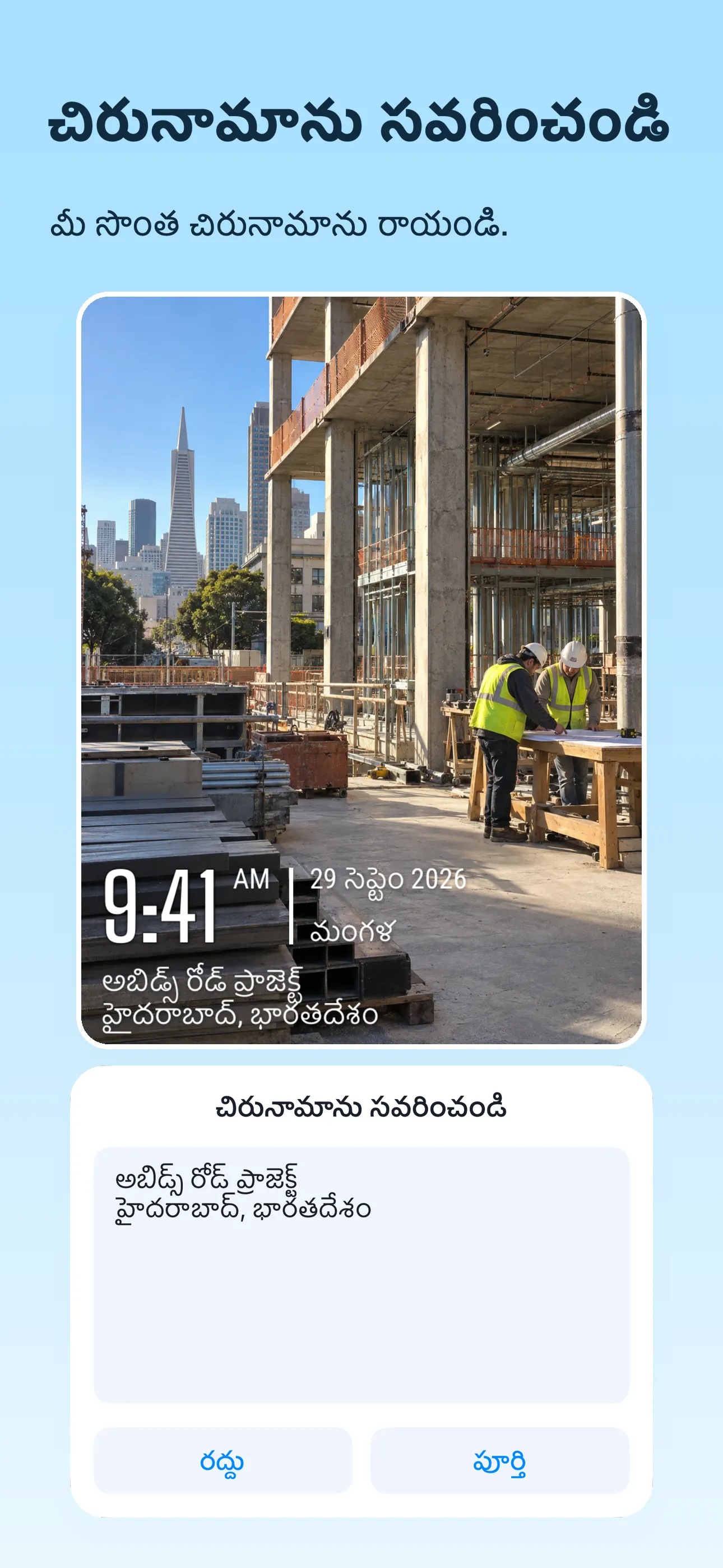
చిరునామా సవరణ నియంత్రణను తెరిచి, మీ వచనాన్ని నమోదు చేయండి. నిర్దిష్ట భవనం కోసం వీధి చిరునామా, ప్రాజెక్ట్ కోసం సైట్ పేరు లేదా తనిఖీ కోసం గది లేబుల్ని ఉపయోగించండి. ఉదాహరణకు, "మార్కెట్ స్ట్రీట్ సైట్ · లెవెల్ 2" అనేది నగరం పేరు మాత్రమే కాకుండా మరింత నిర్దిష్టంగా ఉంటుంది.
4. ప్రతి స్థాన ఫీల్డ్ను సమీక్షించండి
ప్రివ్యూలో చిరునామాను తనిఖీ చేయండి. మీ టెంప్లేట్ కోఆర్డినేట్లను లేదా మ్యాప్ను కూడా ప్రదర్శిస్తుంటే, వాటిని విడిగా సమీక్షించండి, తద్వారా వివరాలు స్థిరంగా ఉంటాయి. అనుకూల టెక్స్ట్ లేబుల్ స్థానాన్ని స్వయంచాలకంగా ధృవీకరించదు.
5. చదవగలిగే ఫలితాన్ని సేవ్ చేయండి
మీరు భాగస్వామ్యం చేయడానికి ప్లాన్ చేసిన పరిమాణంలో లేబుల్ సరిపోయేలా మరియు చదవగలిగేలా ఉండేలా చూసుకోండి. ఫోటోను సేవ్ చేసి, ఎగుమతి చేసిన చిత్రాన్ని తనిఖీ చేయండి. సంబంధిత ఫోటోల కోసం, అదే ప్రాజెక్ట్ పేరు మరియు స్పెల్లింగ్ ఉంచండి.
తెలుసుకోవడం మంచిది
నేను స్వయంచాలకంగా గుర్తించబడిన చిరునామాను ఉపయోగించాలా?
లేదు. మద్దతు ఉన్న వాటర్మార్క్ టెంప్లేట్లు ప్రదర్శించబడే చిరునామా వచనాన్ని అనుకూలీకరించడానికి మిమ్మల్ని అనుమతిస్తాయి.
ఇది ఫోటో GPS మెటాడేటాను ఎడిట్ చేస్తుందా?
ఈ గైడ్ కనిపించే చిరునామా వాటర్మార్క్ను కవర్ చేస్తుంది. ఇది ఫోటో ఎంబెడెడ్ GPS మెటాడేటాను మార్చడాన్ని వివరించలేదు.