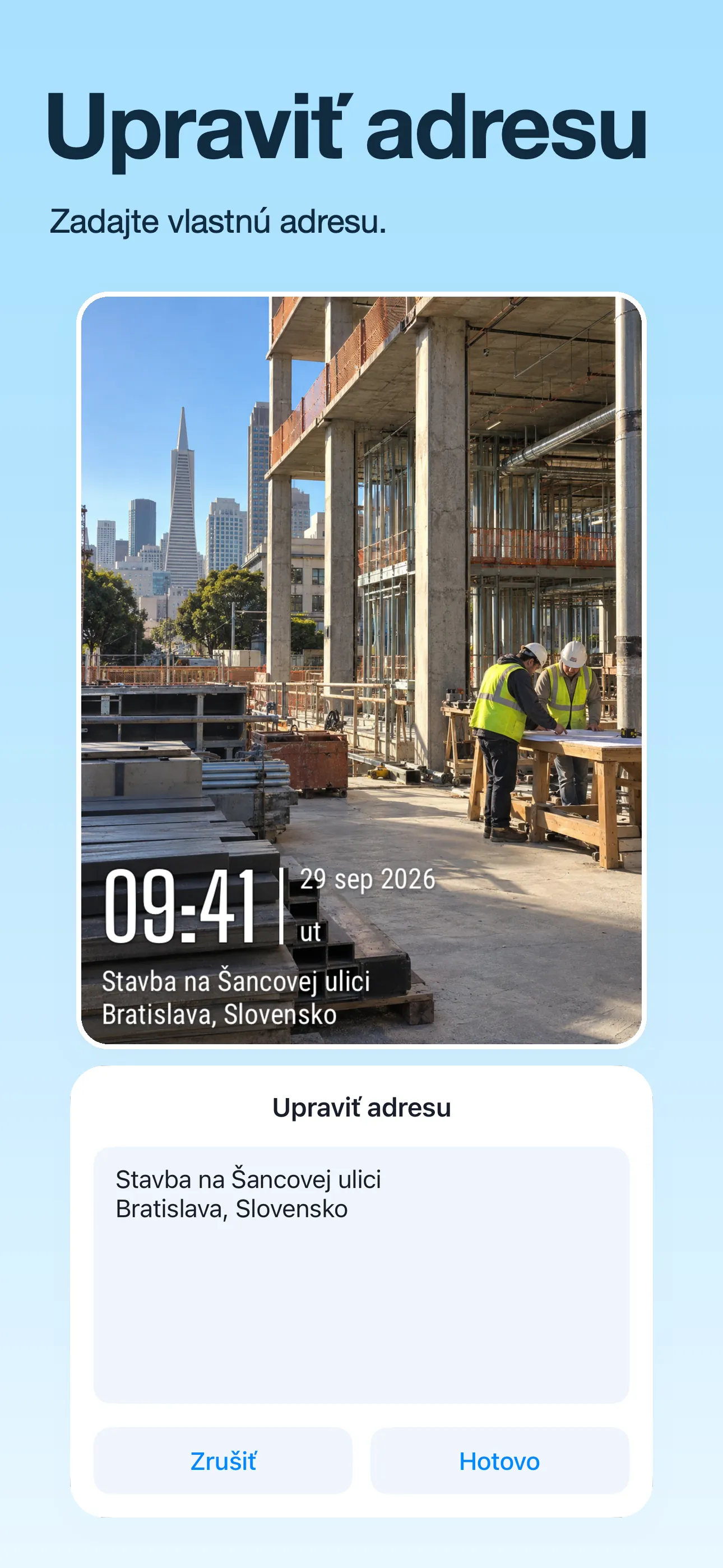
1. Začnite svojou fotografiou
Urobte fotografiu v TimeFix alebo importujte fotografiu zo svojho albumu. Pre existujúci obrázok rozhodnite, ktorý detail miesta bude pre osobu, ktorá si ho prezerá, najužitočnejší.
2. Vyberte vodotlač adresy
Vyberte šablónu, ktorá zobrazuje text adresy alebo miesta. Rôzne šablóny zobrazujú rôzne polia, takže si vyberte takú, ktorá vyhovuje množstvu informácií, ktoré potrebujete.
3. Zadajte jasný štítok umiestnenia
Otvorte ovládací prvok na úpravu adresy a zadajte svoj text. Použite adresu pre konkrétnu budovu, názov lokality pre projekt alebo štítok miestnosti na obhliadku. Napríklad „Stránka Market Street · Úroveň 2“ je špecifickejšia ako samotný názov mesta.
4. Skontrolujte každé pole polohy
Skontrolujte adresu v náhľade. Ak vaša šablóna zobrazuje aj súradnice alebo mapu, skontrolujte ich samostatne, aby boli podrobnosti konzistentné. Vlastný textový štítok automaticky neoveruje umiestnenie.
5. Uložte čitateľný výsledok
Uistite sa, že štítok sedí a zostane čitateľný vo veľkosti, ktorú plánujete zdieľať. Uložte fotografiu a skontrolujte exportovaný obrázok. Pre súvisiace fotografie ponechajte rovnaký názov projektu a pravopis.
Dobre vedieť
Musím použiť automaticky zistenú adresu?
Nie. Podporované šablóny vodoznakov vám umožňujú prispôsobiť zobrazený text adresy.
Upravia sa tým metadáta fotografie GPS?
Táto príručka pokrýva viditeľnú adresu vodoznaku. Nepopisuje zmenu vložených metadát GPS fotografie.