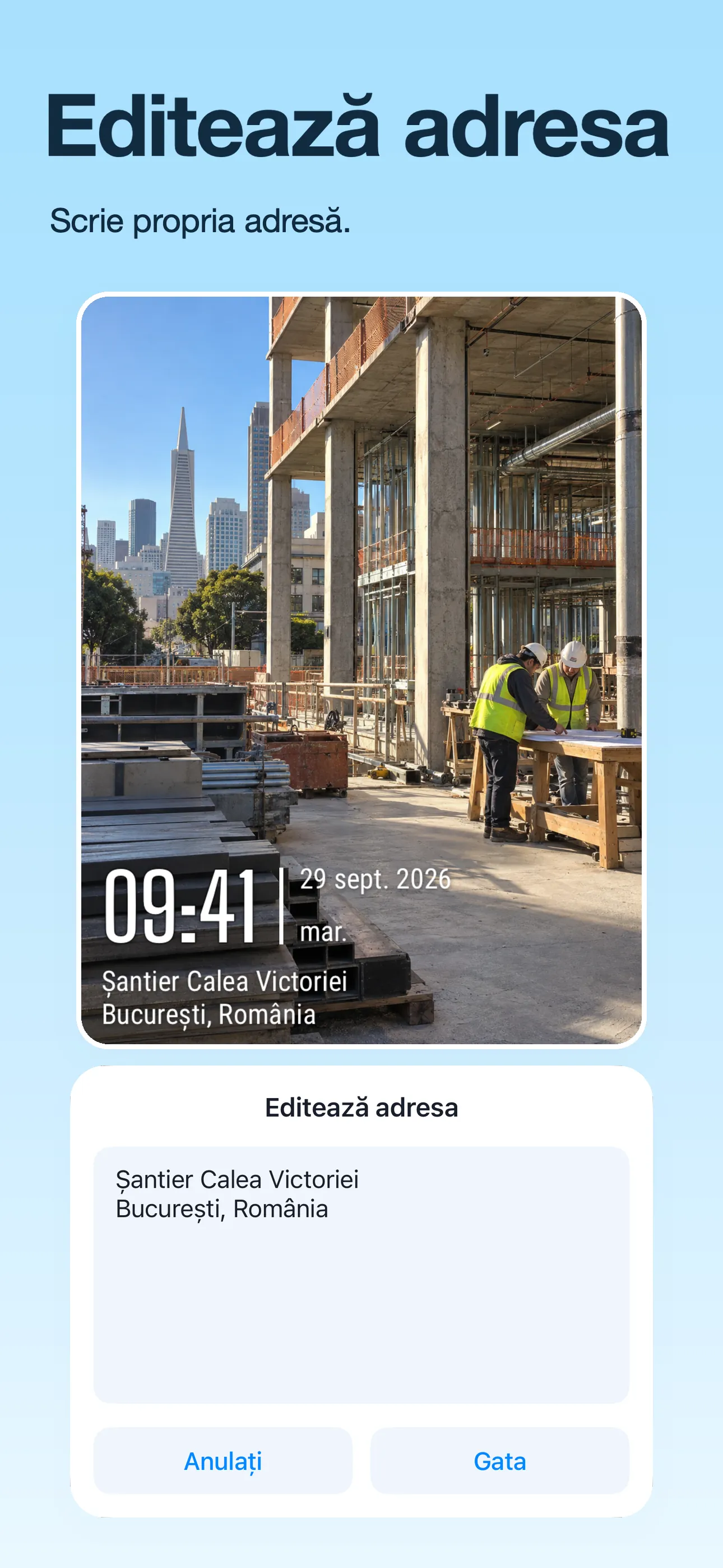
1. Începeți cu fotografia dvs
Faceți o fotografie în TimeFix sau importați una din albumul dvs. Pentru o imagine existentă, decideți ce detaliu despre locație va fi cel mai util pentru persoana care o vede.
2. Alegeți un filigran de adresă
Selectați un șablon care afișează adresa sau textul locației. Diferitele șabloane arată câmpuri diferite, așa că alegeți unul care se potrivește cu cantitatea de informații de care aveți nevoie.
3. Introduceți o etichetă clară a locației
Deschideți controlul de editare a adresei și introduceți textul dvs. Utilizați o adresă de stradă pentru o anumită clădire, un nume de site pentru un proiect sau o etichetă de cameră pentru o inspecție. De exemplu, „Market Street Site · Nivelul 2” este mai specific decât numele unui oraș.
4. Examinați fiecare câmp de locație
Verificați adresa în previzualizare. Dacă șablonul dvs. afișează și coordonate sau o hartă, examinați-le separat, astfel încât detaliile să fie consecvente. O etichetă de text personalizată nu verifică automat locația.
5. Salvați un rezultat care poate fi citit
Asigurați-vă că eticheta se potrivește și rămâne lizibilă la dimensiunea pe care intenționați să o distribuiți. Salvați fotografia și verificați imaginea exportată. Pentru fotografiile similare, păstrați același nume de proiect și aceeași ortografie.
Bine de știut
Trebuie să folosesc o adresă detectată automat?
Nu. Șabloanele de filigran acceptate vă permit să personalizați textul de adresă afișat.
Aceasta editează metadatele GPS ale fotografiei?
Acest ghid acoperă filigranul de adresă vizibil. Nu descrie modificarea metadatelor GPS încorporate în fotografie.