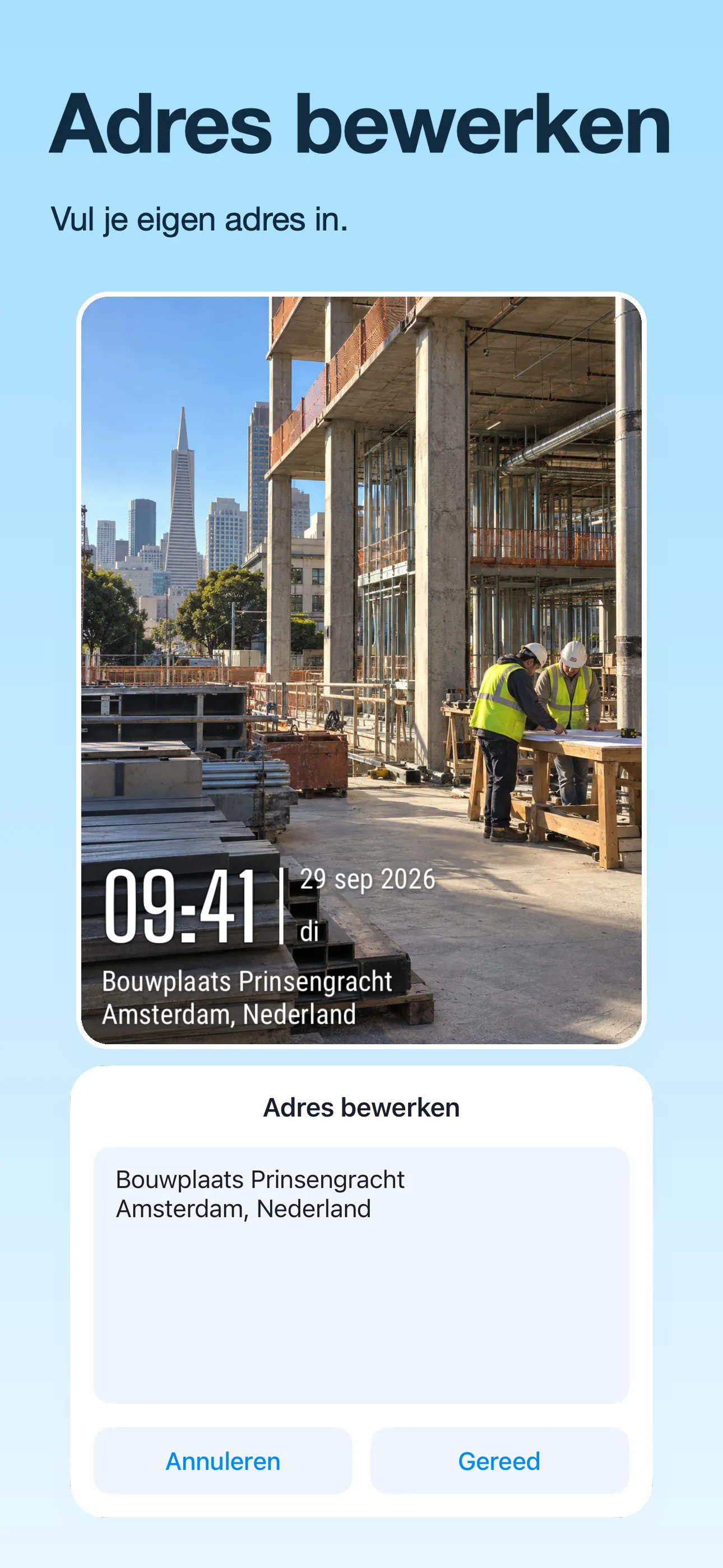
1. Begin met je foto
Maak een foto in TimeFix of importeer er een uit uw album. Bepaal voor een bestaande afbeelding welk locatiedetail het nuttigst is voor de persoon die deze bekijkt.
2. Kies een adreswatermerk
Selecteer een sjabloon die adres- of locatietekst weergeeft. Verschillende sjablonen tonen verschillende velden, dus kies er een die past bij de hoeveelheid informatie die u nodig heeft.
3. Voer een duidelijk locatielabel in
Open het adresbewerkingsbesturingselement en voer uw tekst in. Gebruik een straatadres voor een specifiek gebouw, een locatienaam voor een project of een kamerlabel voor een inspectie. 'Marktstraatlocatie · Niveau 2' is bijvoorbeeld specifieker dan alleen een stadsnaam.
4. Controleer elk locatieveld
Controleer het adres in het voorbeeld. Als uw sjabloon ook coördinaten of een kaart weergeeft, bekijk deze dan afzonderlijk, zodat de details consistent zijn. Een aangepast tekstlabel verifieert niet automatisch de locatie.
5. Bewaar een leesbaar resultaat
Zorg ervoor dat het label past en leesbaar blijft op het formaat dat u wilt delen. Sla de foto op en controleer de geëxporteerde afbeelding. Voor gerelateerde foto's moet u dezelfde projectnaam en spelling behouden.
Goed om te weten
Moet ik een automatisch gedetecteerd adres gebruiken?
Nee. Met ondersteunde watermerksjablonen kunt u de weergegeven adrestekst aanpassen.
Bewerkt dit de GPS-metagegevens van de foto?
In deze handleiding wordt het zichtbare adreswatermerk behandeld. Het beschrijft niet het wijzigen van de in de foto ingebedde GPS-metagegevens.