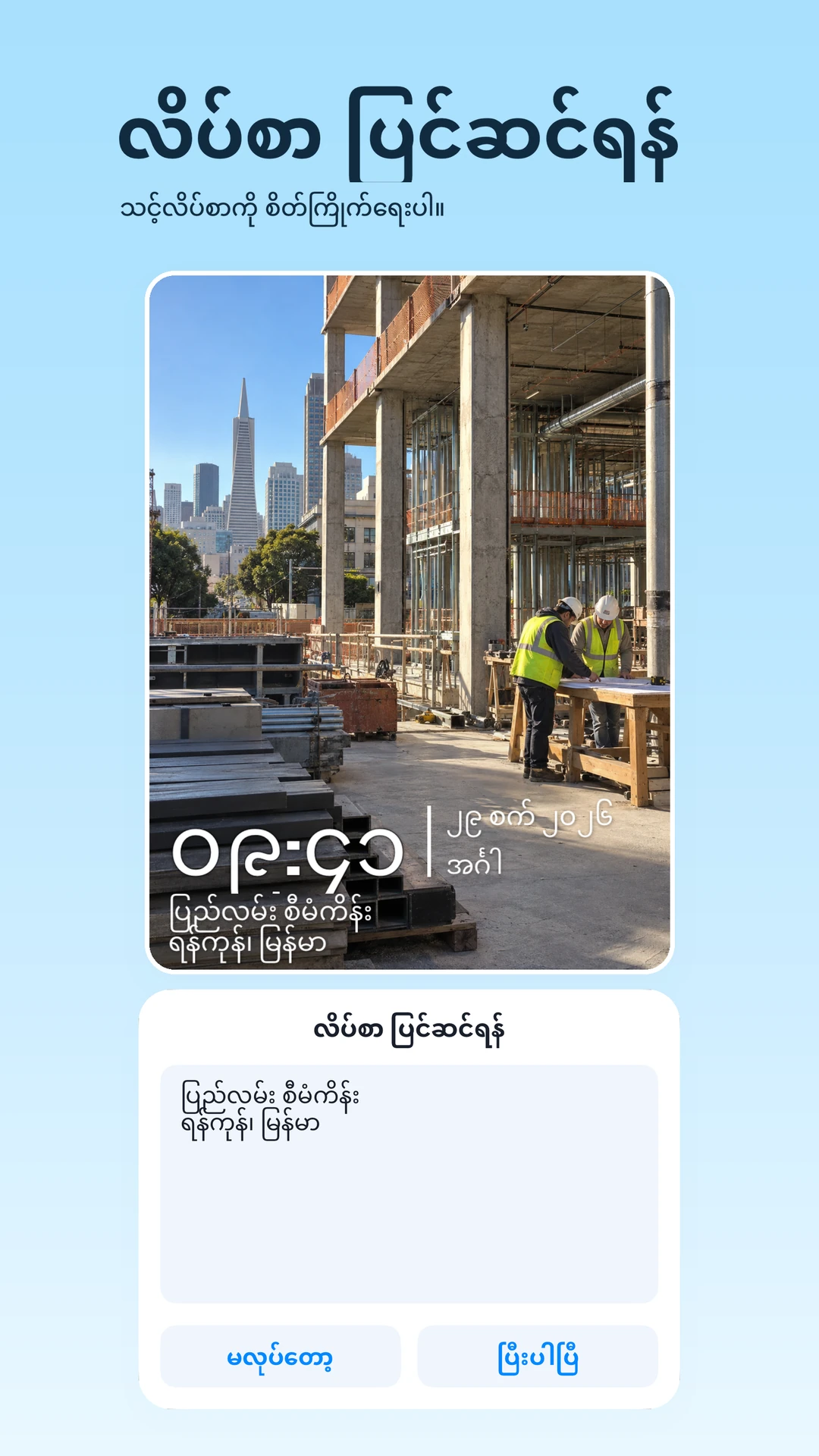
1. သင့်ဓာတ်ပုံဖြင့် စတင်ပါ
TimeFix တွင် ဓာတ်ပုံရိုက်ပါ သို့မဟုတ် သင့်အယ်လ်ဘမ်မှ တစ်ခုကို တင်သွင်းပါ။ ရှိပြီးသားပုံတစ်ပုံအတွက်၊ ၎င်းကိုကြည့်ရှုနေသူအတွက် မည်သည့်တည်နေရာအသေးစိတ်သည် အအသုံးဝင်ဆုံးဖြစ်မည်ကို ဆုံးဖြတ်ပါ။
2. လိပ်စာ ရေစာတစ်ခုကို ရွေးပါ
လိပ်စာ သို့မဟုတ် တည်နေရာစာသားကို ပြသသည့် နမူနာပုံစံကို ရွေးချယ်ပါ။ မတူညီသောပုံစံများသည် မတူညီသောနယ်ပယ်များကိုပြသသည်၊ ထို့ကြောင့် သင်လိုအပ်သောအချက်အလက်ပမာဏနှင့်ကိုက်ညီသောတစ်ခုကိုရွေးချယ်ပါ။
3. ရှင်းလင်းသော တည်နေရာအညွှန်းကို ထည့်ပါ
လိပ်စာတည်းဖြတ်ထိန်းချုပ်မှုအား ဖွင့်ပြီး သင့်စာသားကို ရိုက်ထည့်ပါ။ သီးခြားအဆောက်အအုံတစ်ခုအတွက် လမ်းလိပ်စာ၊ ပရောဂျက်တစ်ခုအတွက် ဆိုက်အမည် သို့မဟုတ် စစ်ဆေးမှုတစ်ခုအတွက် အခန်းအညွှန်းကို အသုံးပြုပါ။ ဥပမာအားဖြင့်၊ “Market Street Site · Level 2” သည် မြို့အမည်တစ်ခုတည်းထက် ပိုမိုတိကျပါသည်။
4. တည်နေရာအကွက်တိုင်းကို ပြန်လည်သုံးသပ်ပါ
အစမ်းကြည့်ရှုမှုတွင် လိပ်စာကို စစ်ဆေးပါ။ သင့်ပုံစံပလိတ်သည် သြဒိနိတ်များ သို့မဟုတ် မြေပုံတစ်ခုကိုလည်း ပြသထားပါက၊ အသေးစိတ်အချက်အလက်များကို ကိုက်ညီစေရန် သီးခြားစီစစ်ပါ။ စိတ်ကြိုက်စာသားအညွှန်းတစ်ခုသည် တည်နေရာကို အလိုအလျောက်စစ်ဆေးမည်မဟုတ်ပါ။
5. ဖတ်နိုင်သောရလဒ်ကို သိမ်းဆည်းပါ
အညွှန်းသည် သင်မျှဝေမည့်အရွယ်အစားတွင် လိုက်ဖက်ညီပြီး ဆက်လက်ဖတ်ရှုနိုင်စေရန် သေချာပါစေ။ ဓာတ်ပုံကို သိမ်းဆည်းပြီး ထုတ်ယူထားသောပုံကို စစ်ဆေးပါ။ ဆက်စပ်ဓာတ်ပုံများအတွက် တူညီသော ပရောဂျက်အမည်နှင့် စာလုံးပေါင်းကို ထားရှိပါ။
သိဖို့ကောင်းပါတယ်
အလိုအလျောက်သိရှိနိုင်သောလိပ်စာကို အသုံးပြုရပါမည်လား။
နံပါတ်၊ ပံ့ပိုးထားသော ရေစာတန်းပလိတ်များသည် သင်ပြသထားသည့်လိပ်စာစာသားကို စိတ်ကြိုက်ပြင်ဆင်ခွင့်ပြုသည်။
၎င်းသည် ဓာတ်ပုံ၏ GPS မက်တာဒေတာကို တည်းဖြတ်ပါသလား။
ဤလမ်းညွှန်တွင် မြင်နိုင်သောလိပ်စာ ရေစာပါရှိသည်။ ဓာတ်ပုံ၏ မြှုပ်သွင်းထားသော GPS မက်တာဒေတာကို ပြောင်းလဲခြင်းအကြောင်း ၎င်းတွင် မဖော်ပြထားပါ။