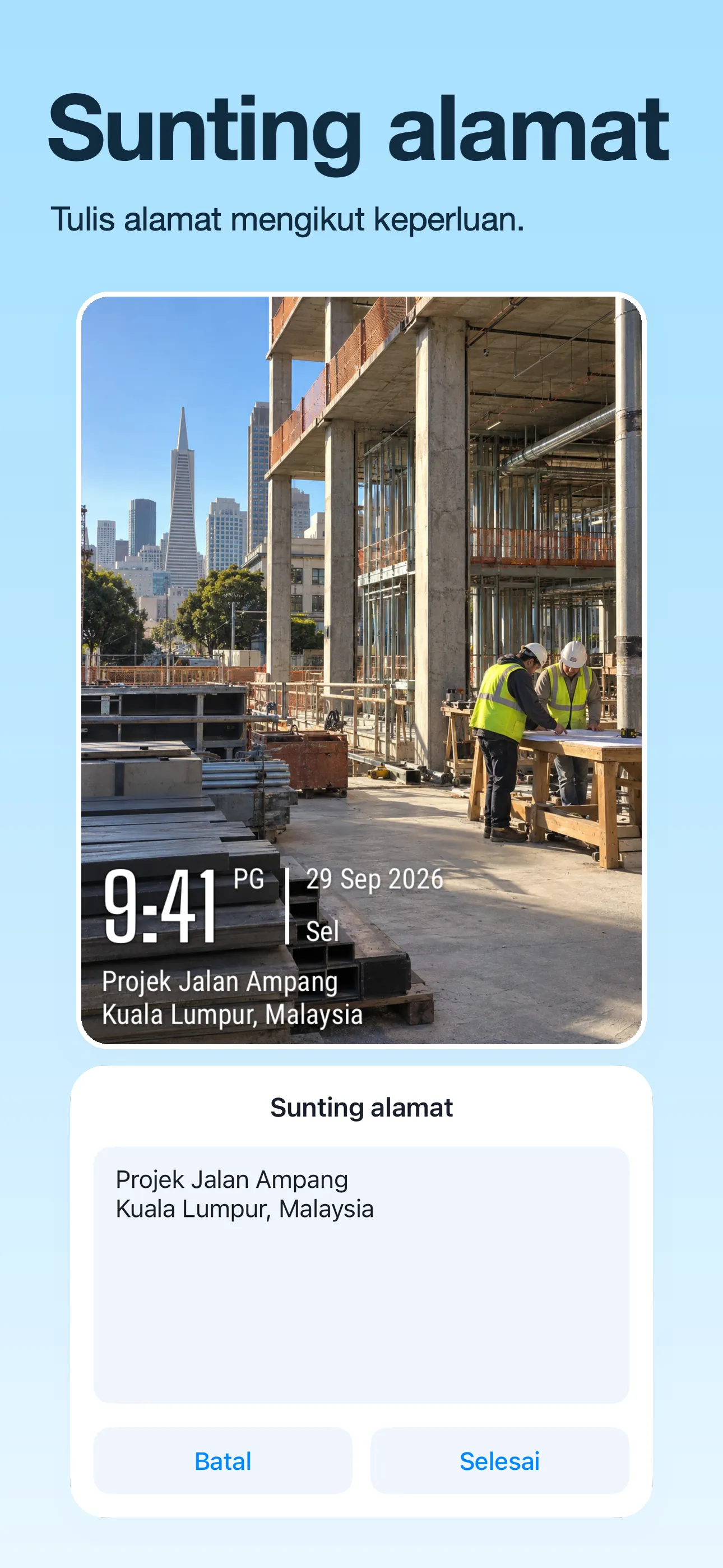
1. Mulakan dengan foto anda
Ambil foto dalam TimeFix atau import satu daripada album anda. Untuk imej sedia ada, tentukan butiran lokasi mana yang paling berguna kepada orang yang melihatnya.
2. Pilih tera air alamat
Pilih templat yang memaparkan teks alamat atau lokasi. Templat yang berbeza menunjukkan medan yang berbeza, jadi pilih satu yang sesuai dengan jumlah maklumat yang anda perlukan.
3. Masukkan label lokasi yang jelas
Buka kawalan pengeditan alamat dan masukkan teks anda. Gunakan alamat jalan untuk bangunan tertentu, nama tapak untuk projek atau label bilik untuk pemeriksaan. Sebagai contoh, "Tapak Market Street · Tahap 2" adalah lebih khusus daripada nama bandar sahaja.
4. Semak setiap medan lokasi
Semak alamat dalam pratonton. Jika templat anda turut memaparkan koordinat atau peta, semak secara berasingan supaya butirannya konsisten. Label teks tersuai tidak mengesahkan lokasi secara automatik.
5. Simpan hasil yang boleh dibaca
Pastikan label sesuai dan kekal boleh dibaca pada saiz yang anda rancang untuk berkongsi. Simpan foto dan semak imej yang dieksport. Untuk foto yang berkaitan, simpan nama dan ejaan projek yang sama.
Senang tahu
Adakah saya perlu menggunakan alamat yang dikesan secara automatik?
Tidak. Templat tera air yang disokong membolehkan anda menyesuaikan teks alamat yang dipaparkan.
Adakah ini mengedit metadata GPS foto?
Panduan ini merangkumi tera air alamat yang boleh dilihat. Ia tidak menerangkan menukar metadata GPS terbenam foto.