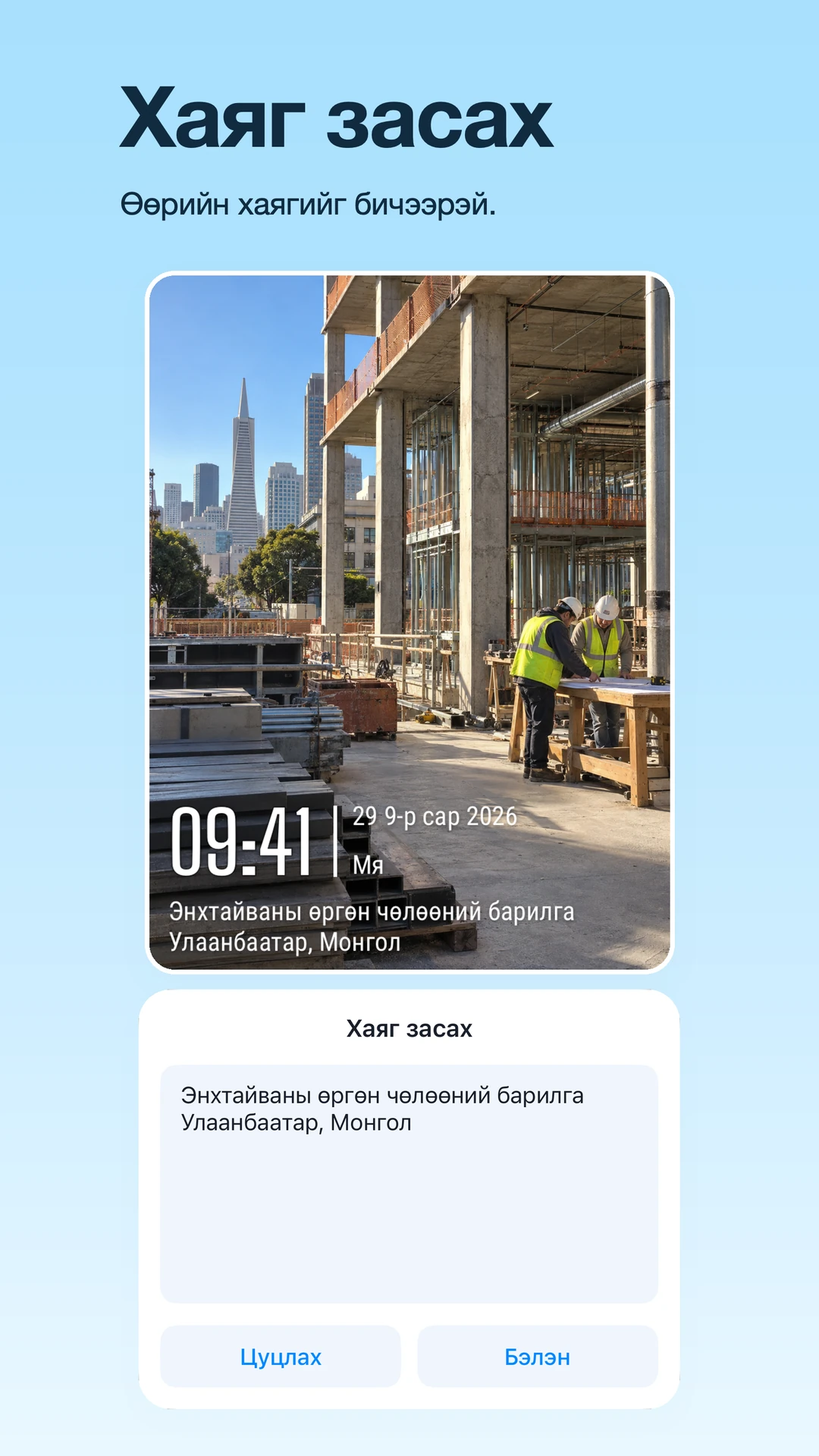
1. Өөрийн зургаас эхэл
TimeFix дээр зураг авах эсвэл цомгоос нэгийг нь импортлох. Одоо байгаа зургийн хувьд аль байршлын дэлгэрэнгүй мэдээллийг үзэж байгаа хүнд илүү хэрэгтэй болохыг шийдээрэй.
2. Хаягийн усан тэмдгийг сонгоно уу
Хаяг эсвэл байршлын текстийг харуулах загварыг сонгоно уу. Өөр өөр загварууд өөр өөр талбаруудыг харуулдаг тул өөрт хэрэгтэй мэдээллийн хэмжээнд тохирох нэгийг сонгоорой.
3. Тодорхой байршлын шошгыг оруулна уу
Хаяг засварлах удирдлагыг нээж, текстээ оруулна уу. Тодорхой барилга байгууламжийн гудамжны хаяг, төслийн сайтын нэр эсвэл үзлэг хийхдээ өрөөний шошгыг ашиглана уу. Жишээлбэл, “Зах зээлийн газар · 2-р түвшин” гэдэг нь зөвхөн хотын нэрнээс илүү онцлогтой.
4. Байршлын талбар бүрийг шалгана уу
Урьдчилан харах хэсэгт хаягийг шалгана уу. Хэрэв таны загварт координат эсвэл газрын зураг харагдаж байвал дэлгэрэнгүй мэдээлэл нийцэхийн тулд тэдгээрийг тусад нь шалгана уу. Захиалгат текст шошго нь байршлыг автоматаар баталгаажуулдаггүй.
5. Унших боломжтой үр дүнг хадгалах
Шошго нь таны хуваалцахаар төлөвлөж буй хэмжээтэй тохирч, унших боломжтой эсэхийг шалгаарай. Зургийг хадгалж, экспортолсон зургийг шалгана уу. Холбогдох зургуудын хувьд төслийн нэр, үсгийн алдааг ижил хэвээр үлдээнэ үү.
Мэдэх сайхан байна
Би автоматаар илрүүлсэн хаягийг ашиглах ёстой юу?
Үгүй. Дэмжигдсэн усан тэмдгийн загварууд нь харуулсан хаягийн текстийг өөрчлөх боломжийг танд олгоно.
Энэ нь зургийн GPS мета өгөгдлийг засах уу?
Энэхүү гарын авлага нь харагдах хаягийн усан тэмдгийг хамардаг. Энэ нь зургийн суулгагдсан GPS мета өгөгдлийг өөрчлөхийг тайлбарлаагүй болно.