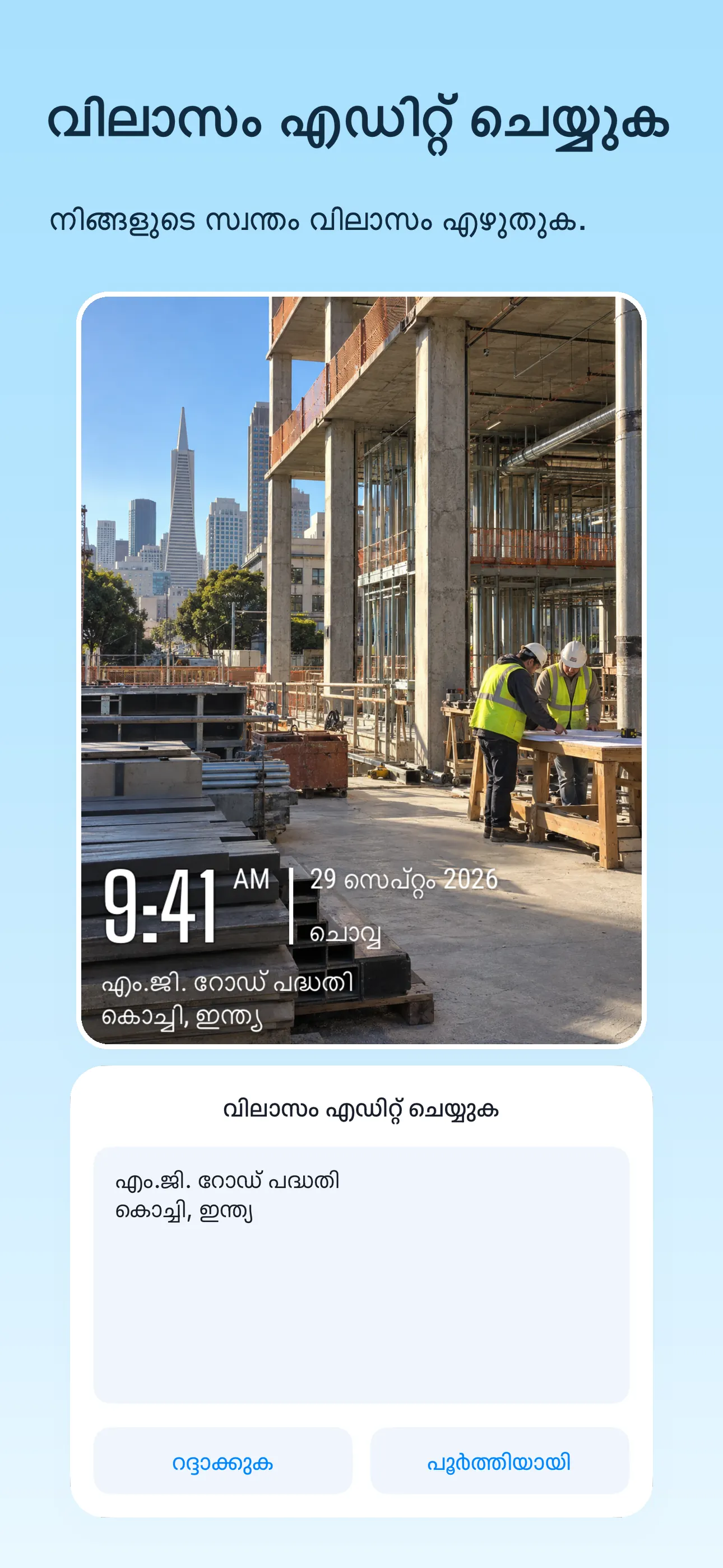
1. നിങ്ങളുടെ ഫോട്ടോ ഉപയോഗിച്ച് ആരംഭിക്കുക
TimeFix-ൽ ഒരു ഫോട്ടോ എടുക്കുക അല്ലെങ്കിൽ നിങ്ങളുടെ ആൽബത്തിൽ നിന്ന് ഒരെണ്ണം ഇറക്കുമതി ചെയ്യുക. നിലവിലുള്ള ഒരു ചിത്രത്തിന്, അത് കാണുന്ന വ്യക്തിക്ക് ഏത് ലൊക്കേഷൻ വിശദാംശമാണ് ഏറ്റവും ഉപയോഗപ്രദമെന്ന് തീരുമാനിക്കുക.
2. ഒരു വിലാസ വാട്ടർമാർക്ക് തിരഞ്ഞെടുക്കുക
വിലാസമോ ലൊക്കേഷൻ വാചകമോ പ്രദർശിപ്പിക്കുന്ന ഒരു ടെംപ്ലേറ്റ് തിരഞ്ഞെടുക്കുക. വ്യത്യസ്ത ടെംപ്ലേറ്റുകൾ വ്യത്യസ്ത ഫീൽഡുകൾ കാണിക്കുന്നു, അതിനാൽ നിങ്ങൾക്ക് ആവശ്യമുള്ള വിവരങ്ങളുടെ അളവിന് അനുയോജ്യമായ ഒന്ന് തിരഞ്ഞെടുക്കുക.
3. വ്യക്തമായ ലൊക്കേഷൻ ലേബൽ നൽകുക
വിലാസം എഡിറ്റിംഗ് നിയന്ത്രണം തുറന്ന് നിങ്ങളുടെ ടെക്സ്റ്റ് നൽകുക. ഒരു നിർദ്ദിഷ്ട കെട്ടിടത്തിനായി ഒരു സ്ട്രീറ്റ് വിലാസം, ഒരു പ്രോജക്റ്റിൻ്റെ സൈറ്റിൻ്റെ പേര് അല്ലെങ്കിൽ ഒരു പരിശോധനയ്ക്കായി ഒരു റൂം ലേബൽ ഉപയോഗിക്കുക. ഉദാഹരണത്തിന്, "മാർക്കറ്റ് സ്ട്രീറ്റ് സൈറ്റ് · ലെവൽ 2" എന്നത് ഒരു നഗരത്തിൻ്റെ പേരിനേക്കാൾ കൂടുതൽ വ്യക്തമാണ്.
4. എല്ലാ ലൊക്കേഷൻ ഫീൽഡും അവലോകനം ചെയ്യുക
പ്രിവ്യൂവിലെ വിലാസം പരിശോധിക്കുക. നിങ്ങളുടെ ടെംപ്ലേറ്റും കോർഡിനേറ്റുകളോ മാപ്പുകളോ പ്രദർശിപ്പിക്കുന്നുണ്ടെങ്കിൽ, അവ പ്രത്യേകം അവലോകനം ചെയ്യുക, അങ്ങനെ വിശദാംശങ്ങൾ സ്ഥിരമായിരിക്കും. ഒരു ഇഷ്ടാനുസൃത ടെക്സ്റ്റ് ലേബൽ സ്വയമേവ ലൊക്കേഷൻ സ്ഥിരീകരിക്കുന്നില്ല.
5. വായിക്കാനാകുന്ന ഫലം സംരക്ഷിക്കുക
നിങ്ങൾ പങ്കിടാൻ ഉദ്ദേശിക്കുന്ന വലുപ്പത്തിൽ ലേബൽ അനുയോജ്യമാണെന്നും വായിക്കാൻ കഴിയുന്നതാണെന്നും ഉറപ്പാക്കുക. ഫോട്ടോ സംരക്ഷിച്ച് കയറ്റുമതി ചെയ്ത ചിത്രം പരിശോധിക്കുക. ബന്ധപ്പെട്ട ഫോട്ടോകൾക്കായി, അതേ പ്രോജക്റ്റ് പേരും അക്ഷരവിന്യാസവും നിലനിർത്തുക.
അറിഞ്ഞത് നന്നായി
സ്വയമേവ കണ്ടെത്തിയ ഒരു വിലാസം ഞാൻ ഉപയോഗിക്കേണ്ടതുണ്ടോ?
ഇല്ല. പിന്തുണയ്ക്കുന്ന വാട്ടർമാർക്ക് ടെംപ്ലേറ്റുകൾ, പ്രദർശിപ്പിച്ച വിലാസ വാചകം ഇഷ്ടാനുസൃതമാക്കാൻ നിങ്ങളെ അനുവദിക്കുന്നു.
ഇത് ഫോട്ടോയുടെ GPS മെറ്റാഡാറ്റ എഡിറ്റ് ചെയ്യുമോ?
ഈ ഗൈഡ് ദൃശ്യമായ വിലാസ വാട്ടർമാർക്ക് ഉൾക്കൊള്ളുന്നു. ഫോട്ടോയുടെ ഉൾച്ചേർത്ത GPS മെറ്റാഡാറ്റ മാറ്റുന്നത് ഇത് വിവരിക്കുന്നില്ല.