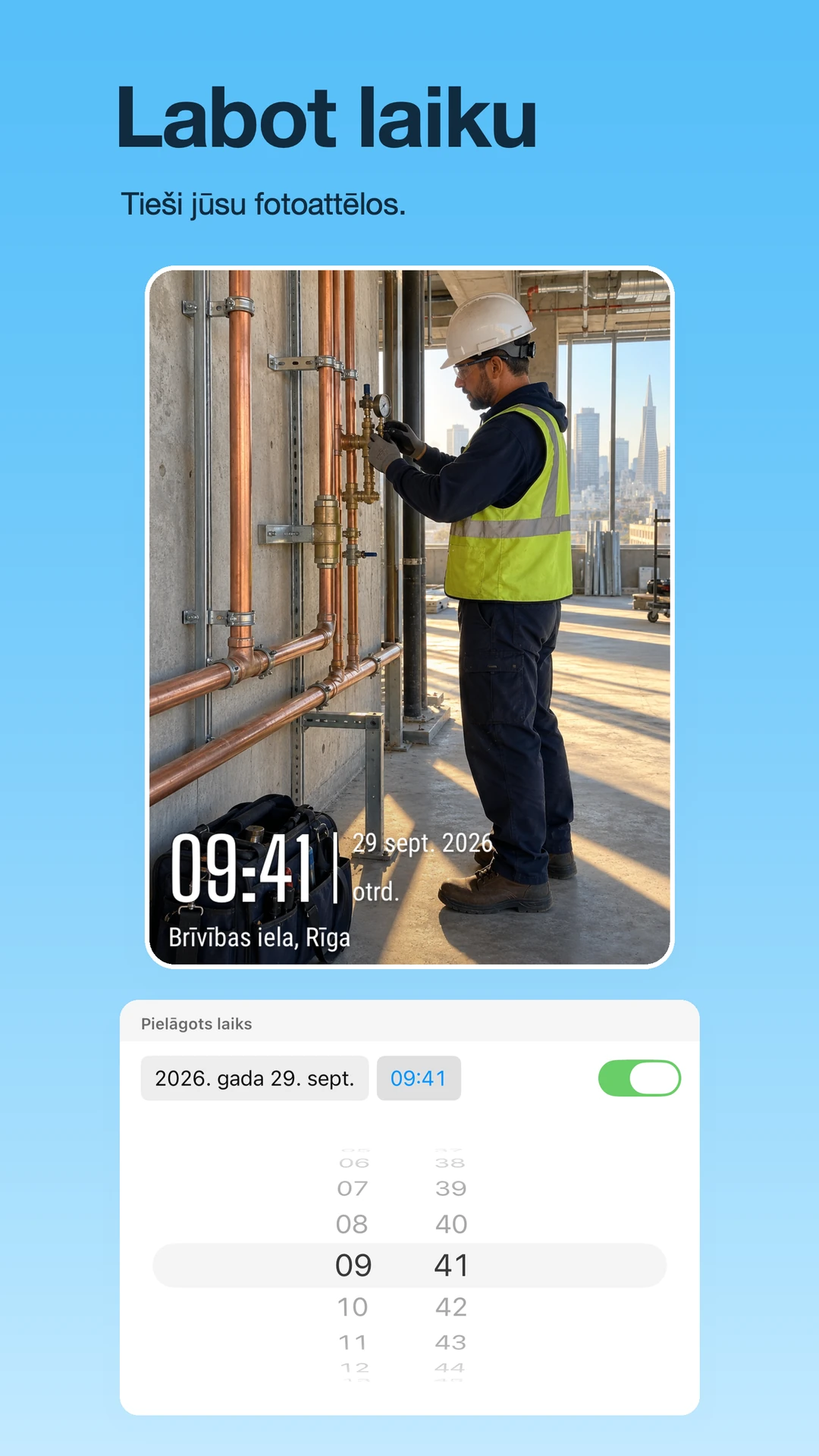
1. Izvēlieties avota fotoattēlu
Atveriet TimeFix un importējiet attēlu no sava fotoalbuma. Ja fotoattēlā jau ir datuma zīmogs, pēc iespējas izmantojiet oriģinālu bez ūdenszīmes; jauna ūdenszīme neizdzēsīs veco.
2. Izvēlieties veidni ar datumu un laiku
Izvēlieties ūdenszīmes stilu, kas ietver laikspiedolu. Pārbaudiet, vai tā izmērs un izvietojums nodrošina, ka svarīgais objekts ir redzams.
3. Iestatiet parādīto laika zīmogu
Atveriet ūdenszīmes laika rediģēšanas vadīklas un izvēlieties datumu un laiku, ko vēlaties rādīt. Rūpīgi pārskatiet gadu, dienu un laiku. Apzīmējot vecāku attēlu, pārbaudiet tā sākotnējo informāciju pirms datuma ievadīšanas, nevis pieņemot, ka pašreizējais laiks ir piemērots.
4. Pārbaudiet visu priekšskatījumu
Apskatiet laikspiedolu kontekstā. Pārliecinieties, vai tas ir salasāms pret attēlu, vai pārējie ūdenszīmes lauki ir atbilstoši un vai teksts neaptver kaut ko svarīgu.
5. Saglabājiet un pārskatiet
Saglabājiet gatavo fotoattēlu un atveriet saglabāto rezultātu savā fotoattēlu bibliotēkā. Saglabājiet oriģinālu atsevišķi, ja jums nepieciešama tīra kopija turpmākai lietošanai. Dažām veidnēm vai rediģēšanas vadīklām var būt nepieciešama VIP piekļuve.
Labi zināt
Vai redzamais laikspiedols ir tāds pats kā EXIF dati?
Nē. Attēlā ir redzama laikspiedola ūdenszīme. EXIF ir kopā ar failu saglabātie metadati; šī rokasgrāmata aptver redzamo ūdenszīmi.
Vai es varu to izdarīt tīmekļa pārlūkprogrammā?
Šajā darbplūsmā tiek izmantota lietotne TimeFix operētājsistēmā iOS vai Android. Vietnē ir pieejami ceļveži un lejupielādes saites.