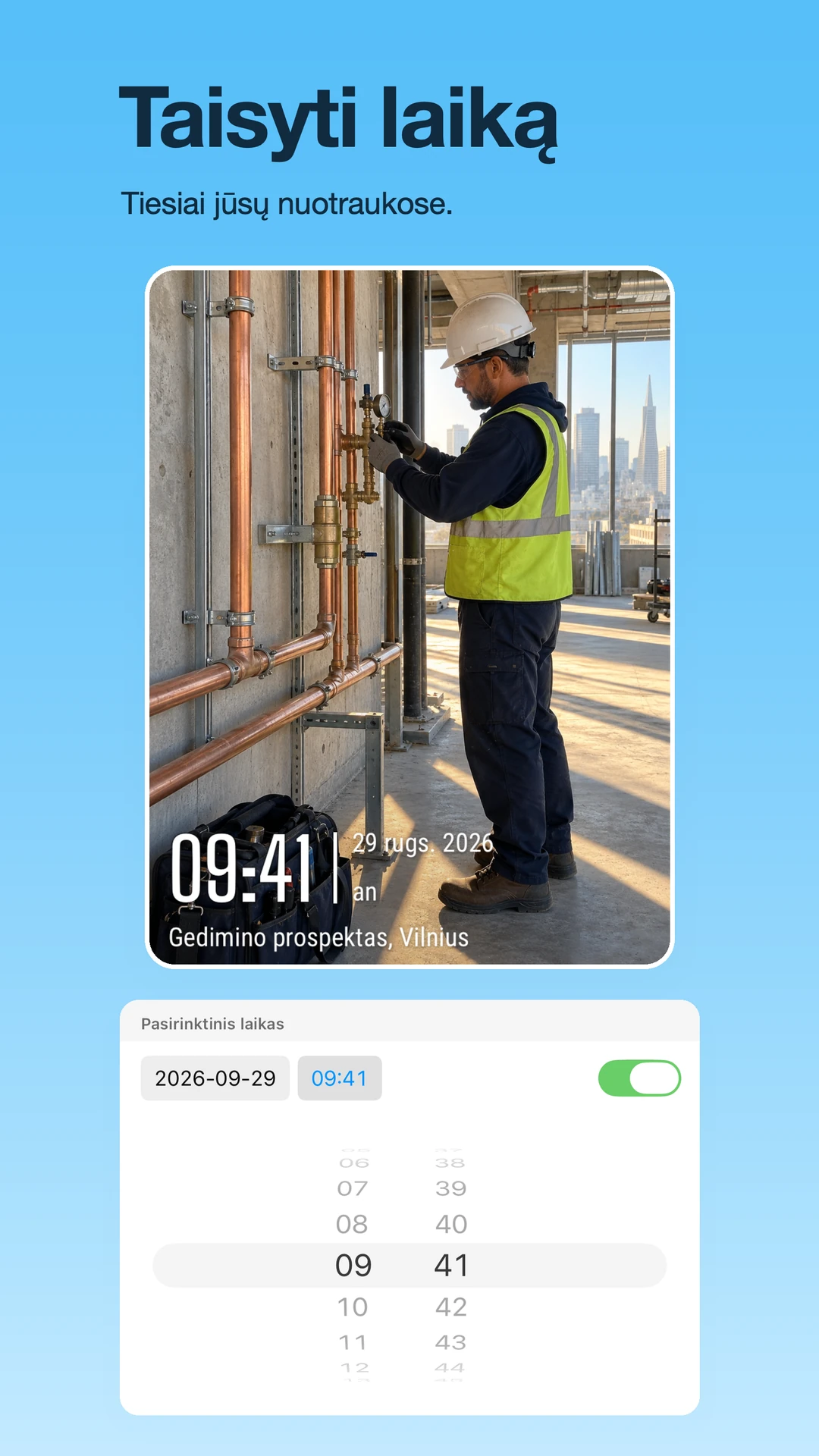
1. Pasirinkite šaltinio nuotrauką
Atidarykite TimeFix ir importuokite vaizdą iš savo nuotraukų albumo. Jei jūsų nuotraukoje jau yra datos antspaudas, jei įmanoma, naudokite originalą be vandens ženklo; naujas vandens ženklas neištrins senojo.
2. Pasirinkite šabloną su data ir laiku
Pasirinkite vandens ženklo stilių, kuriame yra laiko žyma. Patikrinkite, ar jo dydis ir vieta užtikrina, kad svarbus objektas būtų matomas.
3. Nustatykite rodomą laiko žymą
Atidarykite vandens ženklo laiko redagavimo valdiklius ir pasirinkite norimą rodyti datą ir laiką. Atidžiai peržiūrėkite metus, dieną ir laiką. Pažymėdami senesnį vaizdą, prieš įvesdami datą patikrinkite jo pradinę informaciją, o ne manydami, kad dabartinis laikas yra tinkamas.
4. Patikrinkite visą peržiūrą
Pažvelkite į laiko žymą kontekste. Įsitikinkite, kad jis yra įskaitomas prieš vaizdą, ar kiti vandens ženklų laukai yra svarbūs ir kad tekstas neapima kažko svarbaus.
5. Išsaugokite ir peržiūrėkite
Išsaugokite baigtą nuotrauką ir atidarykite išsaugotą rezultatą savo nuotraukų bibliotekoje. Laikykite originalą atskirai, jei jums reikės švarios kopijos, kad galėtumėte naudoti ateityje. Kai kuriems šablonams ar redagavimo valdikliams gali reikėti VIP prieigos.
Gera žinoti
Ar matoma laiko žyma yra tokia pati kaip EXIF duomenys?
Ne. Vaizde matomas laiko žymos vandens ženklas. EXIF yra metaduomenys, saugomi kartu su failu; šis vadovas apima matomą vandens ženklą.
Ar galiu tai padaryti žiniatinklio naršyklėje?
Ši darbo eiga naudoja TimeFix programą, skirtą „iOS“ arba „Android“. Svetainėje pateikiami vadovai ir atsisiuntimo nuorodos.