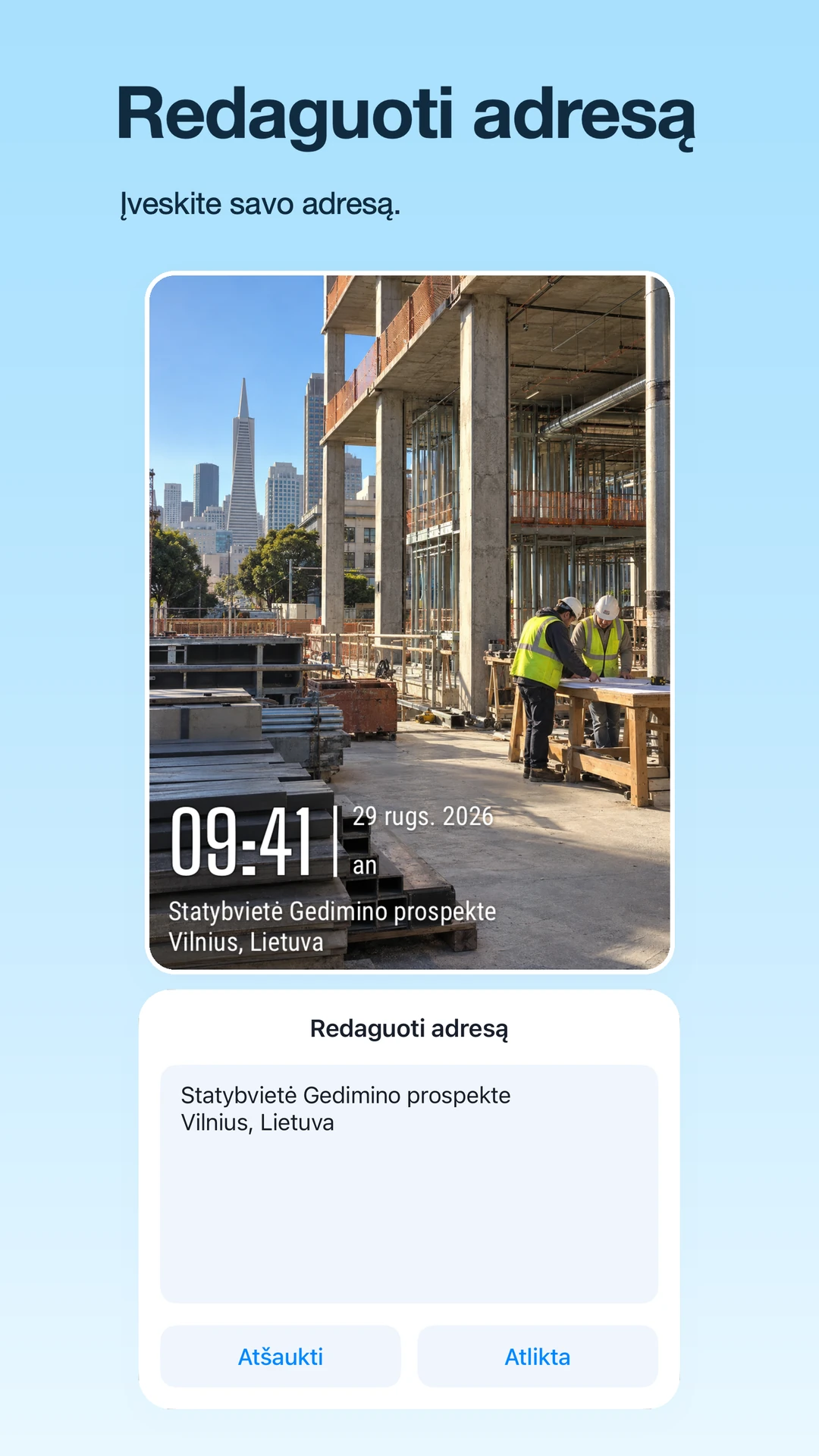
1. Pradėkite nuo savo nuotraukos
Nufotografuokite TimeFix arba importuokite nuotrauką iš savo albumo. Esamo vaizdo atveju nuspręskite, kuri vietos detalė bus naudingiausia jį žiūrinčiam asmeniui.
2. Pasirinkite adreso vandens ženklą
Pasirinkite šabloną, kuriame rodomas adreso arba vietos tekstas. Skirtingi šablonai rodo skirtingus laukus, todėl pasirinkite tą, kuris atitinka reikiamos informacijos kiekį.
3. Įveskite aiškią vietos etiketę
Atidarykite adreso redagavimo valdiklį ir įveskite tekstą. Naudokite konkretaus pastato adresą, projekto pavadinimą arba kambario etiketę, kad patikrintumėte. Pavyzdžiui, „Market Street Site · Level 2“ yra konkretesnis nei vien miesto pavadinimas.
4. Peržiūrėkite kiekvieną vietos lauką
Patikrinkite adresą peržiūroje. Jei šablone taip pat rodomos koordinatės arba žemėlapis, peržiūrėkite juos atskirai, kad informacija būtų nuosekli. Pasirinkta teksto etiketė automatiškai nepatvirtina vietos.
5. Išsaugokite skaitomą rezultatą
Įsitikinkite, kad etiketė tinka ir lieka skaitoma tokio dydžio, kokį planuojate bendrinti. Išsaugokite nuotrauką ir patikrinkite eksportuotą vaizdą. Susijusioms nuotraukoms palikite tą patį projekto pavadinimą ir rašybą.
Gera žinoti
Ar turiu naudoti automatiškai aptiktą adresą?
Ne. Palaikomi vandens ženklų šablonai leidžia tinkinti rodomą adreso tekstą.
Ar tai redaguoja nuotraukos GPS metaduomenis?
Šis vadovas apima matomą adreso vandens ženklą. Jame neaprašytas nuotraukos įterptųjų GPS metaduomenų keitimas.