1. Сүрөтүңүздөн баштаңыз
TimeFix ичинде сүрөткө тартыңыз же альбомуңуздан бирөөнү импорттоо. Учурдагы сүрөт үчүн, аны көрүп жаткан адамга кайсы жердин деталдары эң пайдалуу болоорун чечиңиз.
2. Даректин суу белгисин тандаңыз
Даректи же жайгашкан жердин текстин көрсөткөн шаблонду тандаңыз. Ар кандай шаблондор ар кандай талааларды көрсөтөт, андыктан керектүү маалыматтын көлөмүнө дал келгенин тандаңыз.
3. Так жайгашкан энбелгисин киргизиңиз
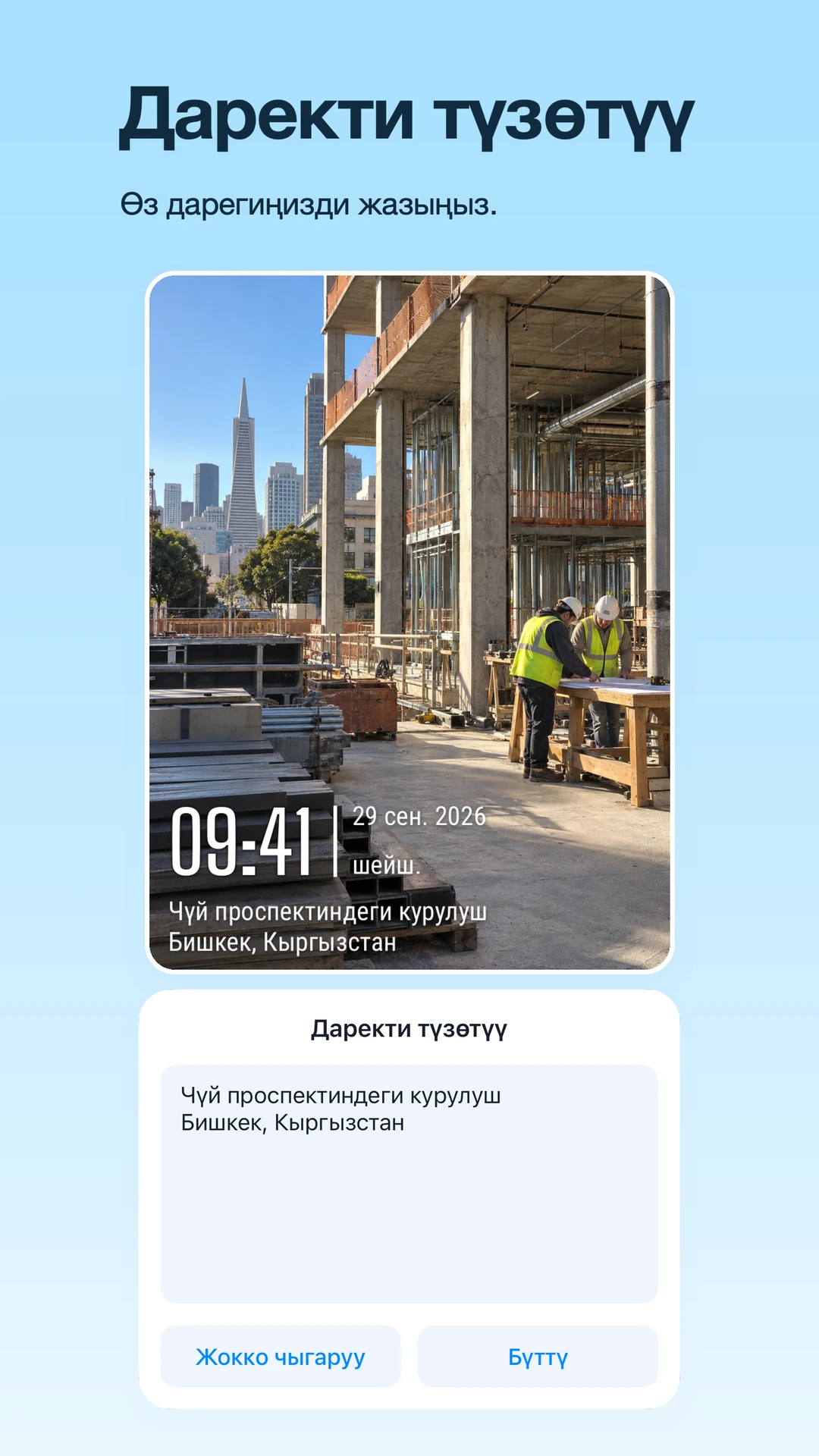
Даректи түзөтүүнү башкарууну ачып, текстиңизди киргизиңиз. Белгилүү бир имарат үчүн көчө дарегин, долбоор үчүн сайттын атын же текшерүү үчүн бөлмөнүн энбелгисин колдонуңуз. Мисалы, "Базар көчөсүнүн сайты · 2-деңгээл" шаардын аталышына караганда өзгөчө.
4. Ар бир жайгашкан жерди карап чыгыңыз
Алдын ала көрүүдөгү даректи текшериңиз. Эгер шаблонуңуз координаттарды же картаны да көрсөтсө, деталдар ырааттуу болушу үчүн аларды өзүнчө карап чыгыңыз. Ыңгайлаштырылган текст энбелгиси жайгашкан жерди автоматтык түрдө текшербейт.
5. Окууга мүмкүн болгон натыйжаны сактаңыз
Энбелги сиз бөлүшүүнү пландап жаткан өлчөмгө туура келип, окууга мүмкүн экенин текшериңиз. Сүрөттү сактап, экспорттолгон сүрөттү текшериңиз. Тиешелүү сүрөттөр үчүн долбоордун аталышын жана жазылышын сактаңыз.
Билген жакшы
Автоматтык түрдө аныкталган даректи колдонушум керекпи?
Жок. Колдоого алынган суу белгиси калыптары көрсөтүлгөн дарек текстин ыңгайлаштырууга мүмкүндүк берет.
Бул сүрөттүн GPS метадайындарын түзөтөбү?
Бул колдонмо көрүнүп турган дарек суу белгисин камтыйт. Бул сүрөттүн камтылган GPS метадайындарын өзгөртүүнү сүрөттөбөйт.