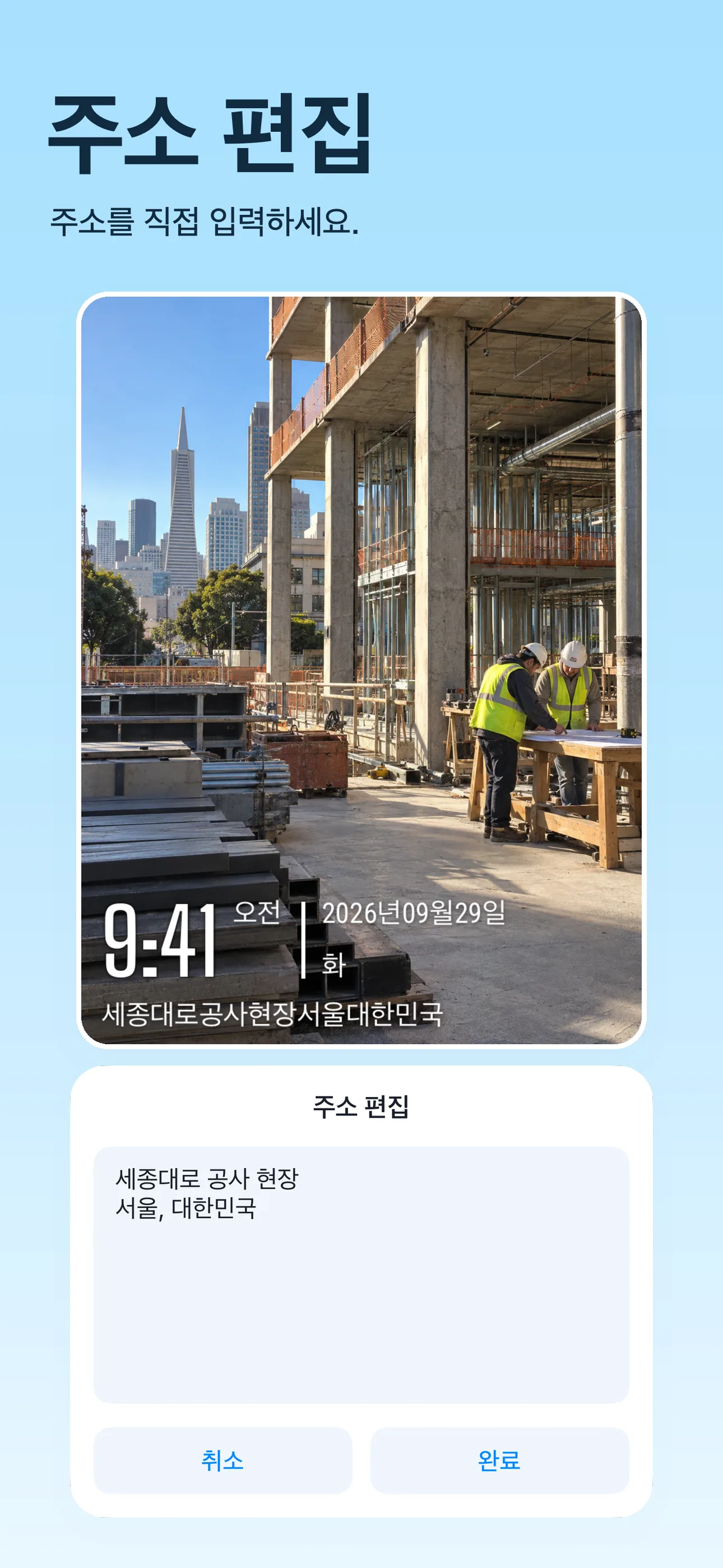
1. 사진부터 시작하세요
TimeFix에서 사진을 찍거나 앨범에서 사진을 가져오세요. 기존 이미지의 경우 이미지를 보는 사람에게 가장 유용한 위치 세부정보를 결정하세요.
2. 주소 워터마크를 선택하세요
주소 또는 위치 텍스트를 표시하는 템플릿을 선택합니다. 템플릿마다 다른 필드가 표시되므로 필요한 정보의 양에 맞는 템플릿을 선택하세요.
3. 명확한 위치 라벨을 입력하세요
주소 편집 컨트롤을 열고 텍스트를 입력하세요. 특정 건물의 거리 주소, 프로젝트의 현장 이름, 검사를 위한 방 라벨을 사용하세요. 예를 들어, "Market Street Site · Level 2"는 도시 이름보다 더 구체적입니다.
4. 모든 위치 필드를 검토하세요
미리보기에서 주소를 확인해보세요. 템플릿에 좌표나 지도도 표시되는 경우 세부정보가 일관되도록 별도로 검토하세요. 사용자 정의 텍스트 라벨은 위치를 자동으로 확인하지 않습니다.
5. 읽을 수 있는 결과 저장
라벨이 공유하려는 크기에 맞고 읽을 수 있는지 확인하세요. 사진을 저장하고 내보낸 이미지를 확인하세요. 관련 사진의 경우 프로젝트 이름과 철자를 동일하게 유지하세요.
알아두면 좋아요
자동으로 감지된 주소를 사용해야 합니까?
아니요. 지원되는 워터마크 템플릿을 사용하면 표시된 주소 텍스트를 사용자 정의할 수 있습니다.
사진의 GPS 메타데이터가 편집됩니까?
이 가이드에서는 눈에 보이는 주소 워터마크에 대해 다룹니다. 사진에 포함된 GPS 메타데이터를 변경하는 방법은 설명하지 않습니다.