1. ನಿಮ್ಮ ಫೋಟೋದೊಂದಿಗೆ ಪ್ರಾರಂಭಿಸಿ
TimeFix ನಲ್ಲಿ ಫೋಟೋ ತೆಗೆದುಕೊಳ್ಳಿ ಅಥವಾ ನಿಮ್ಮ ಆಲ್ಬಮ್ನಿಂದ ಒಂದನ್ನು ಆಮದು ಮಾಡಿಕೊಳ್ಳಿ. ಅಸ್ತಿತ್ವದಲ್ಲಿರುವ ಚಿತ್ರಕ್ಕಾಗಿ, ಅದನ್ನು ವೀಕ್ಷಿಸುವ ವ್ಯಕ್ತಿಗೆ ಯಾವ ಸ್ಥಳದ ವಿವರವು ಹೆಚ್ಚು ಉಪಯುಕ್ತವಾಗಿದೆ ಎಂಬುದನ್ನು ನಿರ್ಧರಿಸಿ.
2. ವಿಳಾಸ ವಾಟರ್ಮಾರ್ಕ್ ಆಯ್ಕೆಮಾಡಿ
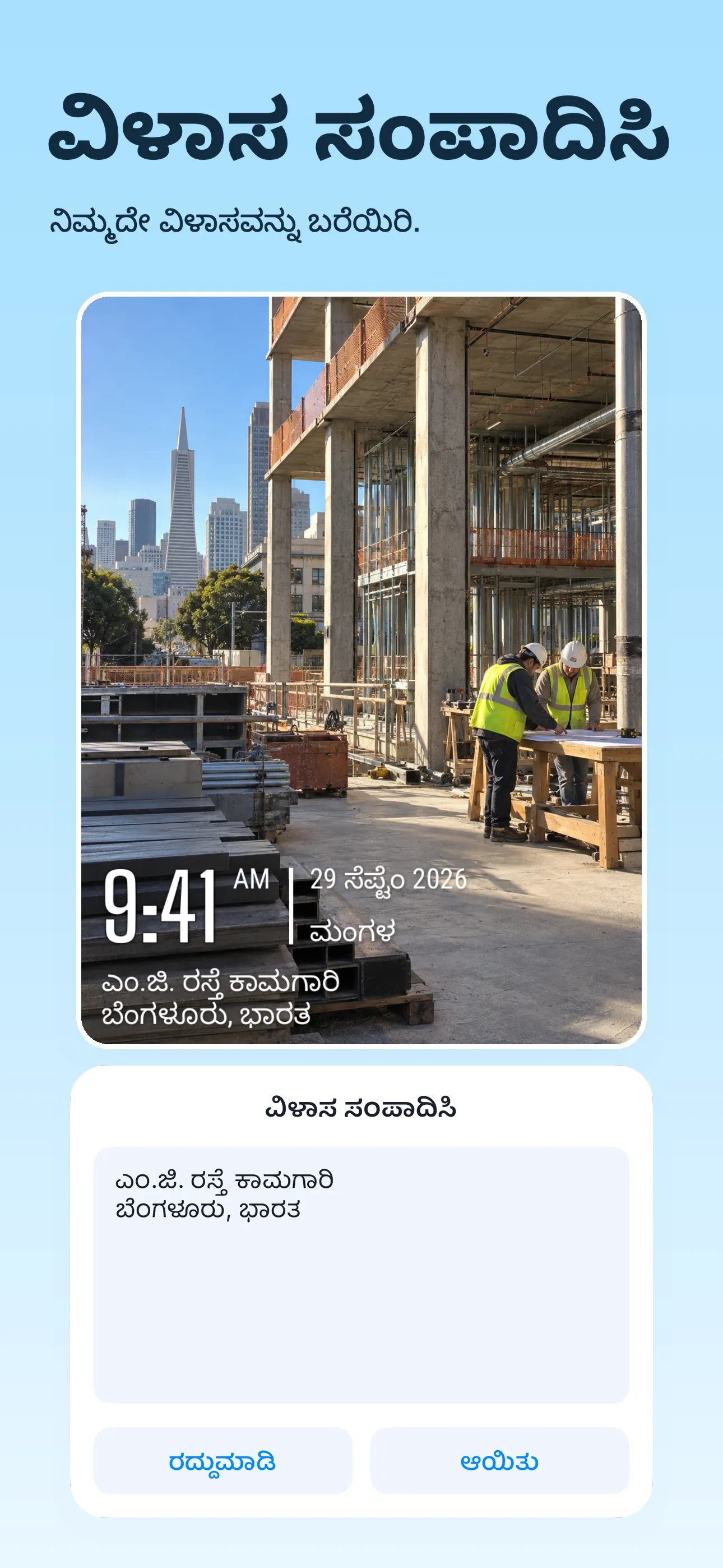
ವಿಳಾಸ ಅಥವಾ ಸ್ಥಳ ಪಠ್ಯವನ್ನು ಪ್ರದರ್ಶಿಸುವ ಟೆಂಪ್ಲೇಟ್ ಅನ್ನು ಆಯ್ಕೆಮಾಡಿ. ವಿಭಿನ್ನ ಟೆಂಪ್ಲೇಟ್ಗಳು ವಿಭಿನ್ನ ಕ್ಷೇತ್ರಗಳನ್ನು ತೋರಿಸುತ್ತವೆ, ಆದ್ದರಿಂದ ನಿಮಗೆ ಅಗತ್ಯವಿರುವ ಮಾಹಿತಿಯ ಪ್ರಮಾಣಕ್ಕೆ ಸರಿಹೊಂದುವಂತಹದನ್ನು ಆಯ್ಕೆಮಾಡಿ.
3. ಸ್ಪಷ್ಟವಾದ ಸ್ಥಳ ಲೇಬಲ್ ಅನ್ನು ನಮೂದಿಸಿ
ವಿಳಾಸ ಸಂಪಾದನೆ ನಿಯಂತ್ರಣವನ್ನು ತೆರೆಯಿರಿ ಮತ್ತು ನಿಮ್ಮ ಪಠ್ಯವನ್ನು ನಮೂದಿಸಿ. ನಿರ್ದಿಷ್ಟ ಕಟ್ಟಡಕ್ಕಾಗಿ ರಸ್ತೆ ವಿಳಾಸ, ಯೋಜನೆಗಾಗಿ ಸೈಟ್ ಹೆಸರು ಅಥವಾ ತಪಾಸಣೆಗಾಗಿ ಕೋಣೆಯ ಲೇಬಲ್ ಅನ್ನು ಬಳಸಿ. ಉದಾಹರಣೆಗೆ, "ಮಾರುಕಟ್ಟೆ ಸ್ಟ್ರೀಟ್ ಸೈಟ್ · ಹಂತ 2" ಕೇವಲ ನಗರದ ಹೆಸರಿಗಿಂತ ಹೆಚ್ಚು ನಿರ್ದಿಷ್ಟವಾಗಿದೆ.
4. ಪ್ರತಿ ಸ್ಥಳ ಕ್ಷೇತ್ರವನ್ನು ಪರಿಶೀಲಿಸಿ
ಪೂರ್ವವೀಕ್ಷಣೆಯಲ್ಲಿ ವಿಳಾಸವನ್ನು ಪರಿಶೀಲಿಸಿ. ನಿಮ್ಮ ಟೆಂಪ್ಲೇಟ್ ಸಹ ನಿರ್ದೇಶಾಂಕಗಳು ಅಥವಾ ನಕ್ಷೆಯನ್ನು ಪ್ರದರ್ಶಿಸಿದರೆ, ಅವುಗಳನ್ನು ಪ್ರತ್ಯೇಕವಾಗಿ ಪರಿಶೀಲಿಸಿ ಆದ್ದರಿಂದ ವಿವರಗಳು ಸ್ಥಿರವಾಗಿರುತ್ತವೆ. ಕಸ್ಟಮ್ ಪಠ್ಯ ಲೇಬಲ್ ಸ್ವಯಂಚಾಲಿತವಾಗಿ ಸ್ಥಳವನ್ನು ಪರಿಶೀಲಿಸುವುದಿಲ್ಲ.
5. ಓದಬಹುದಾದ ಫಲಿತಾಂಶವನ್ನು ಉಳಿಸಿ
ನೀವು ಹಂಚಿಕೊಳ್ಳಲು ಯೋಜಿಸಿರುವ ಗಾತ್ರದಲ್ಲಿ ಲೇಬಲ್ ಸರಿಹೊಂದುತ್ತದೆ ಮತ್ತು ಓದಲು ಸಾಧ್ಯವಾಗುತ್ತದೆ ಎಂದು ಖಚಿತಪಡಿಸಿಕೊಳ್ಳಿ. ಫೋಟೋವನ್ನು ಉಳಿಸಿ ಮತ್ತು ರಫ್ತು ಮಾಡಿದ ಚಿತ್ರವನ್ನು ಪರಿಶೀಲಿಸಿ. ಸಂಬಂಧಿತ ಫೋಟೋಗಳಿಗಾಗಿ, ಅದೇ ಯೋಜನೆಯ ಹೆಸರು ಮತ್ತು ಕಾಗುಣಿತವನ್ನು ಇರಿಸಿಕೊಳ್ಳಿ.
ತಿಳಿಯುವುದು ಒಳ್ಳೆಯದು
ನಾನು ಸ್ವಯಂಚಾಲಿತವಾಗಿ ಪತ್ತೆಯಾದ ವಿಳಾಸವನ್ನು ಬಳಸಬೇಕೇ?
ಇಲ್ಲ. ಬೆಂಬಲಿತ ವಾಟರ್ಮಾರ್ಕ್ ಟೆಂಪ್ಲೇಟ್ಗಳು ಪ್ರದರ್ಶಿತ ವಿಳಾಸ ಪಠ್ಯವನ್ನು ಕಸ್ಟಮೈಸ್ ಮಾಡಲು ನಿಮಗೆ ಅನುಮತಿಸುತ್ತದೆ.
ಇದು ಫೋಟೋದ GPS ಮೆಟಾಡೇಟಾವನ್ನು ಎಡಿಟ್ ಮಾಡುತ್ತದೆಯೇ?
ಈ ಮಾರ್ಗದರ್ಶಿ ಗೋಚರ ವಿಳಾಸ ವಾಟರ್ಮಾರ್ಕ್ ಅನ್ನು ಒಳಗೊಂಡಿದೆ. ಫೋಟೋದ ಎಂಬೆಡೆಡ್ GPS ಮೆಟಾಡೇಟಾವನ್ನು ಬದಲಾಯಿಸುವುದನ್ನು ಇದು ವಿವರಿಸುವುದಿಲ್ಲ.