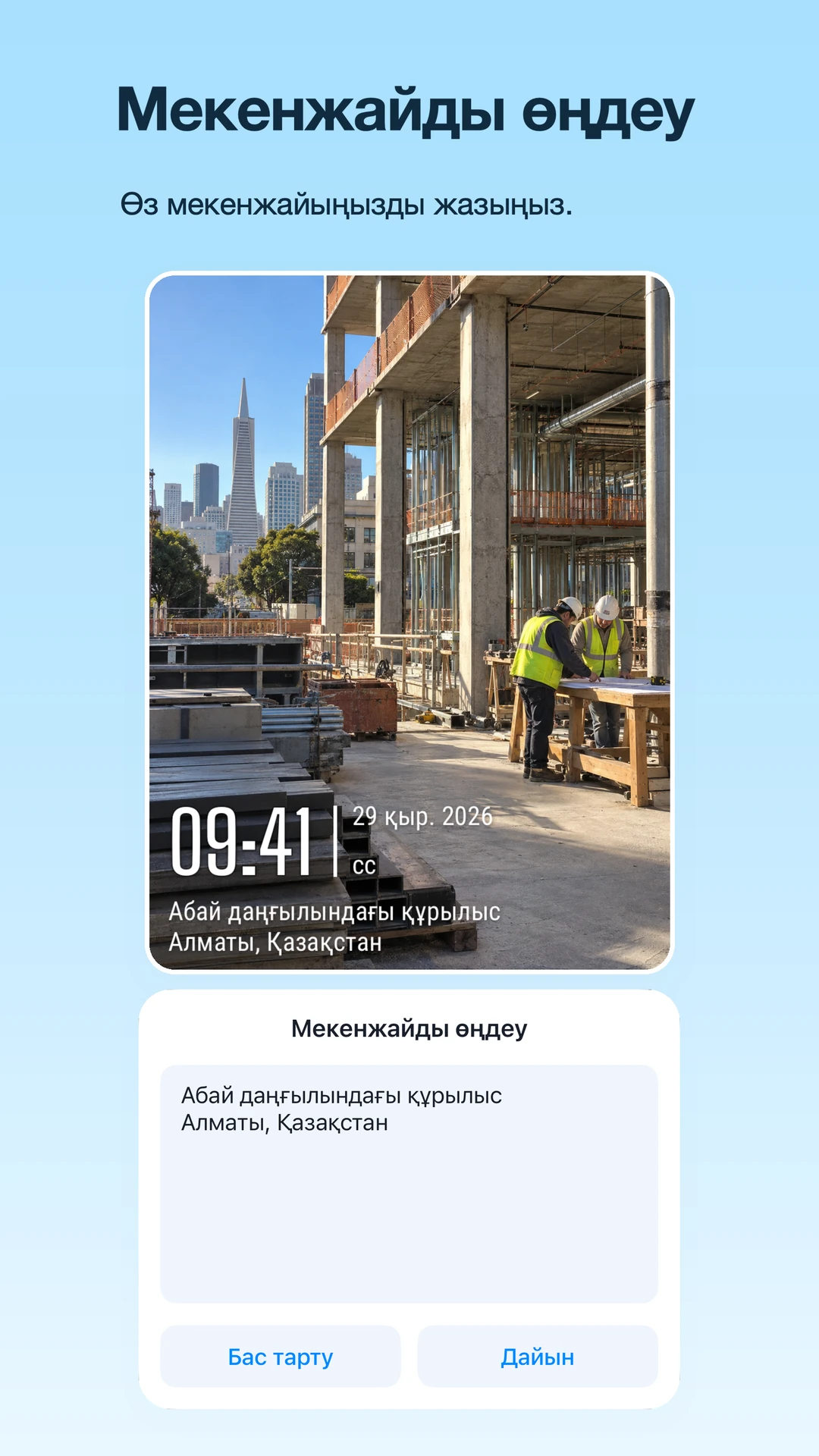
1. Фотосуретіңізден бастаңыз
TimeFix форматында суретке түсіріңіз немесе альбомыңыздан біреуін импорттаңыз. Қолданыстағы кескін үшін оны көретін адамға қай орын мәліметтері ең пайдалы болатынын шешіңіз.
2. Мекенжай су таңбасын таңдаңыз
Мекенжай немесе орын мәтінін көрсететін үлгіні таңдаңыз. Әртүрлі үлгілер әртүрлі өрістерді көрсетеді, сондықтан қажетті ақпарат көлеміне сәйкес келетінін таңдаңыз.
3. Таза орын белгісін енгізіңіз
Мекенжайды өңдеуді басқару элементін ашып, мәтінді енгізіңіз. Белгілі бір ғимарат үшін көше мекенжайын, жобаға арналған сайт атауын немесе тексеру үшін бөлме жапсырмасын пайдаланыңыз. Мысалы, «Базар көшесі сайты · 2-деңгей» тек қала атауынан гөрі нақтырақ.
4. Әрбір орын өрісін қарап шығыңыз
Алдын ала қарауда мекенжайды тексеріңіз. Үлгі координаттарды немесе картаны да көрсетсе, мәліметтер сәйкес болуы үшін оларды бөлек қарап шығыңыз. Пайдаланушы мәтін белгісі орынды автоматты түрде растамайды.
5. Оқуға болатын нәтижені сақтаңыз
Жапсырма сіз бөлісуді жоспарлап отырған өлшемге сәйкес келетініне және оқуға болатынына көз жеткізіңіз. Фотосуретті сақтаңыз және экспортталған кескінді тексеріңіз. Қатысты фотосуреттер үшін жоба атауы мен емлесін бірдей сақтаңыз.
Білу жақсы
Автоматты түрде анықталған мекенжайды пайдалануым керек пе?
Жоқ. Қолдау көрсетілетін су таңба үлгілері көрсетілетін мекенжай мәтінін теңшеуге мүмкіндік береді.
Бұл фотосуреттің GPS метадеректерін өңдей ме?
Бұл нұсқаулық көрінетін мекенжай су таңбасын қамтиды. Ол фотосуреттің енгізілген GPS метадеректерін өзгертуді сипаттамайды.