1. ソース写真を選択します
TimeFix を開き、フォト アルバムから画像をインポートします。写真にすでに日付スタンプが含まれている場合は、可能な限り透かしの入っていないオリジナルを使用してください。新しい透かしは古い透かしを消去しません。
2. 日付と時刻を含むテンプレートを選択します
タイムスタンプを含むウォーターマークのスタイルを選択します。重要な主題が表示されるように、そのサイズと配置を確認してください。
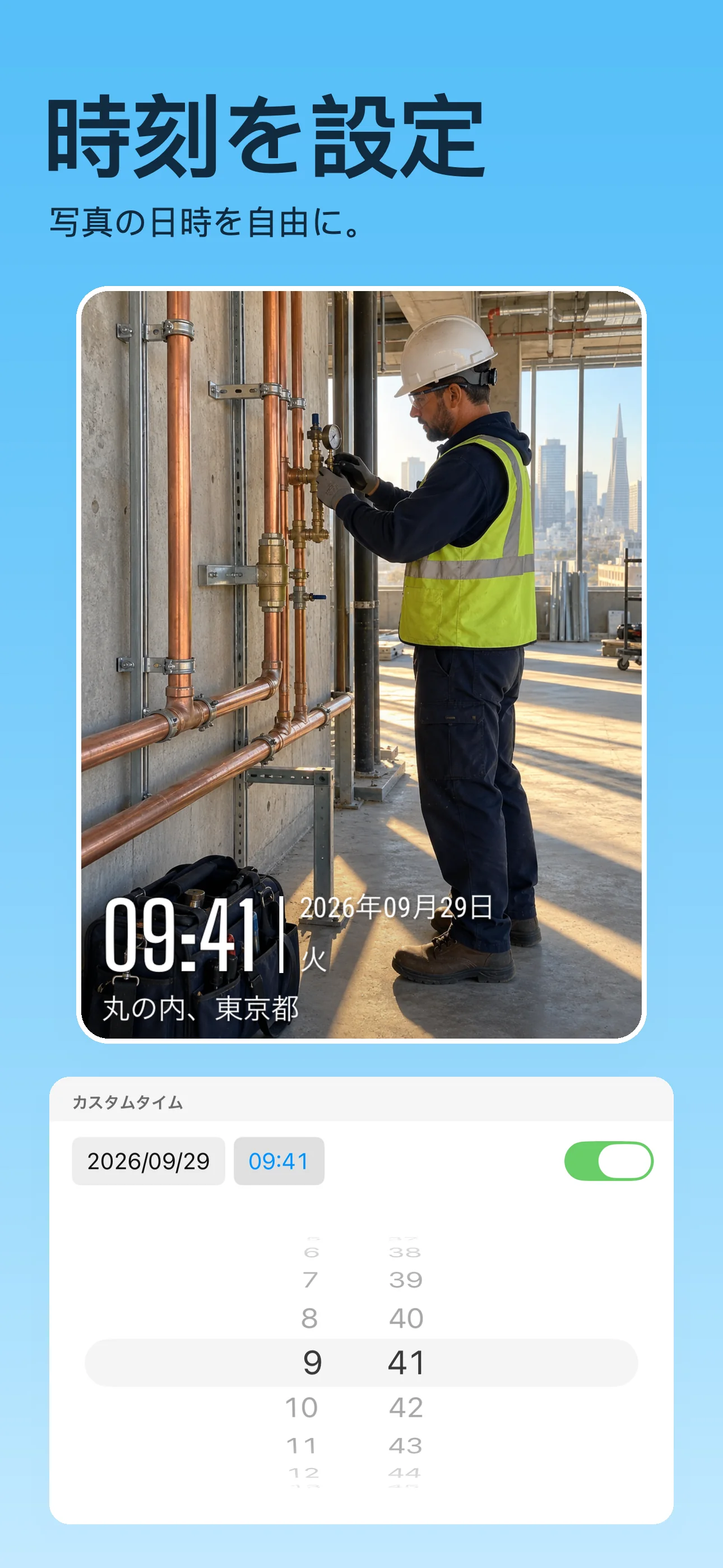
3. 表示されるタイムスタンプを設定します
ウォーターマークの時間編集コントロールを開き、表示する日付と時間を選択します。年、日、時刻を注意深く確認してください。古い画像にラベルを付ける場合は、現在の時刻が適切であると仮定するのではなく、日付を入力する前に元の情報を確認してください。
4. 完全なプレビューを確認する
コンテキスト内のタイムスタンプを確認します。画像に対して読み取り可能であること、他の透かしフィールドが関連していること、およびテキストが重要な内容を覆っていないことを確認してください。
5. 保存して確認する
完成した写真を保存し、保存した結果を写真ライブラリで開きます。将来使用するためにクリーンなコピーが必要な場合は、オリジナルを別に保管してください。一部のテンプレートまたは編集コントロールには VIP アクセスが必要な場合があります。
知っておいてよかったです
表示されるタイムスタンプは EXIF データと同じですか?
いいえ。画像にはタイムスタンプの透かしが表示されます。 EXIF はファイルとともに保存されるメタデータです。このガイドでは、目に見える透かしについて説明します。
これをWebブラウザで実行できますか?
このワークフローでは、iOS または Android 上の TimeFix アプリを使用します。この Web サイトでは、ガイドとダウンロード リンクが提供されています。