1. 写真から始めます
TimeFix で写真を撮るか、アルバムから写真をインポートします。既存の画像の場合、それを見る人にとってどの位置の詳細が最も役立つかを決定します。
2. アドレスの透かしを選択します
住所または場所のテキストを表示するテンプレートを選択します。テンプレートごとに表示されるフィールドが異なるため、必要な情報量に適したものを選択してください。
3. 明確な場所ラベルを入力します
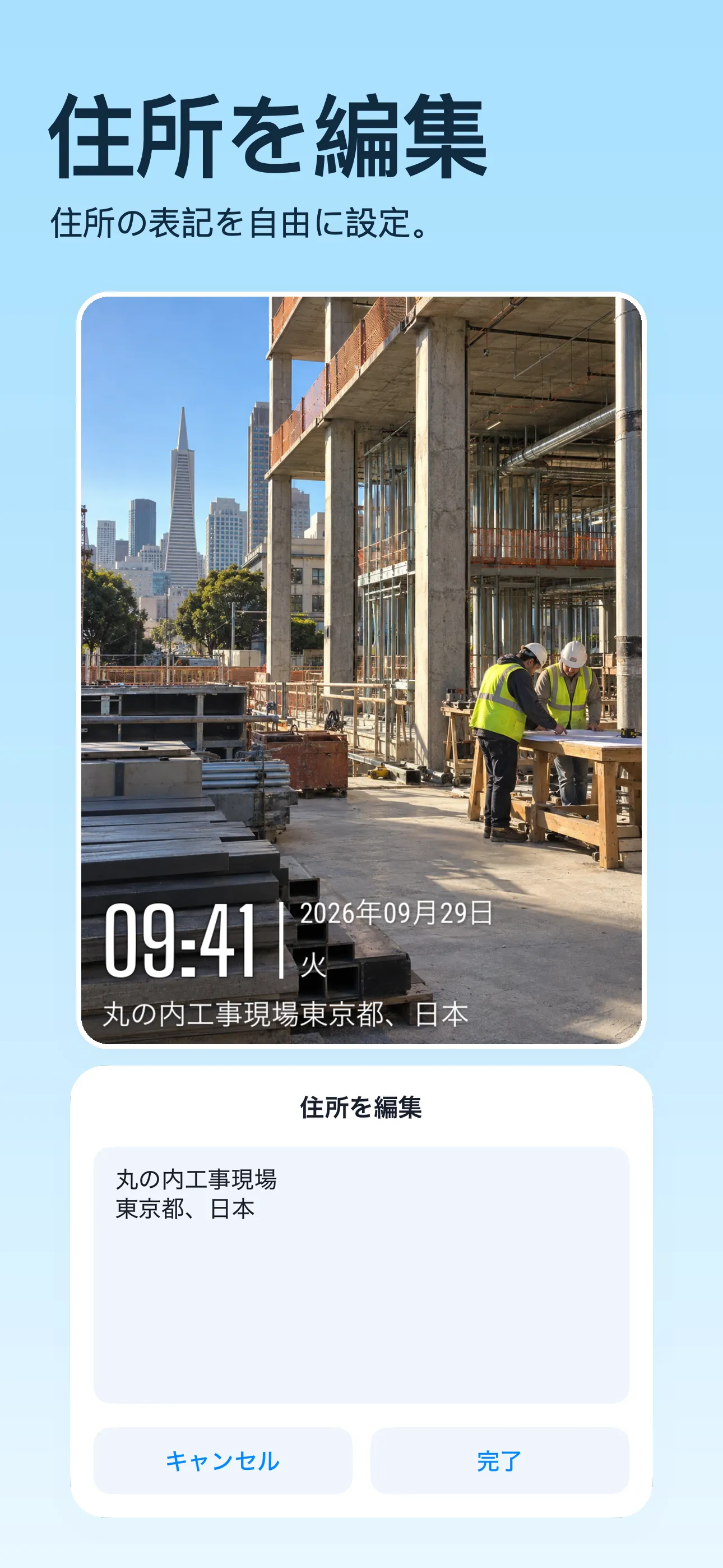
住所編集コントロールを開き、テキストを入力します。特定の建物には番地、プロジェクトには敷地名、検査には部屋のラベルを使用します。たとえば、「Market Street Site · Level 2」は都市名だけよりも具体的です。
4. すべての場所フィールドを確認する
プレビューでアドレスを確認してください。テンプレートに座標や地図も表示されている場合は、詳細が一貫しているように、それらを個別に確認してください。カスタム テキスト ラベルでは、位置が自動的に検証されません。
5. 読み取り可能な結果を保存する
共有する予定のサイズにラベルが適合し、読みやすい状態であることを確認してください。写真を保存し、エクスポートされた画像を確認します。関連する写真については、プロジェクト名とスペルを同じにしてください。
知っておいてよかったです
自動的に検出されたアドレスを使用する必要がありますか?
いいえ。サポートされているウォーターマーク テンプレートを使用すると、表示されるアドレス テキストをカスタマイズできます。
これにより写真の GPS メタデータが編集されますか?
このガイドでは、目に見えるアドレスの透かしについて説明します。写真に埋め込まれた GPS メタデータの変更については説明されていません。