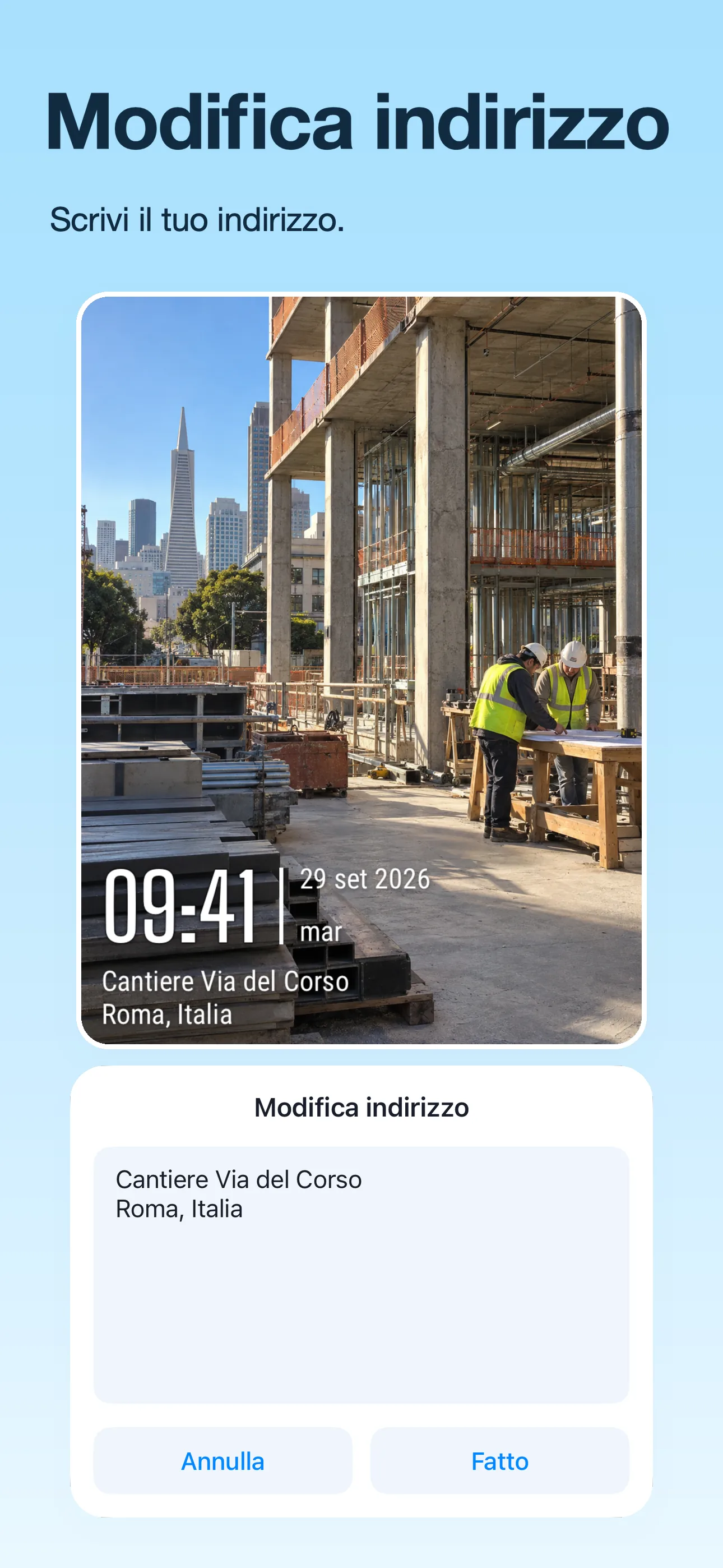
1. Inizia con la tua foto
Scatta una foto in TimeFix o importane una dal tuo album. Per un'immagine esistente, decidi quale dettaglio della posizione sarà più utile alla persona che la visualizza.
2. Scegli una filigrana per l'indirizzo
Seleziona un modello che visualizzi il testo dell'indirizzo o della posizione. Modelli diversi mostrano campi diversi, quindi scegline uno adatto alla quantità di informazioni di cui hai bisogno.
3. Inserisci un'etichetta di posizione chiara
Apri il controllo di modifica dell'indirizzo e inserisci il testo. Utilizza un indirizzo stradale per un edificio specifico, il nome di un sito per un progetto o l'etichetta di una stanza per un'ispezione. Ad esempio, "Sito di Market Street · Livello 2" è più specifico del solo nome di una città.
4. Esamina ogni campo relativo alla posizione
Controlla l'indirizzo nell'anteprima. Se il tuo modello mostra anche coordinate o una mappa, esaminale separatamente in modo che i dettagli siano coerenti. Un'etichetta di testo personalizzata non verifica automaticamente la posizione.
5. Salva un risultato leggibile
Assicurati che l'etichetta si adatti e rimanga leggibile alle dimensioni che intendi condividere. Salva la foto e controlla l'immagine esportata. Per le foto correlate, mantieni lo stesso nome del progetto e la stessa ortografia.
Buono a sapersi
Devo utilizzare un indirizzo rilevato automaticamente?
No. I modelli di filigrana supportati consentono di personalizzare il testo dell'indirizzo visualizzato.
Questo modifica i metadati GPS della foto?
Questa guida riguarda la filigrana dell'indirizzo visibile. Non descrive la modifica dei metadati GPS incorporati nella foto.