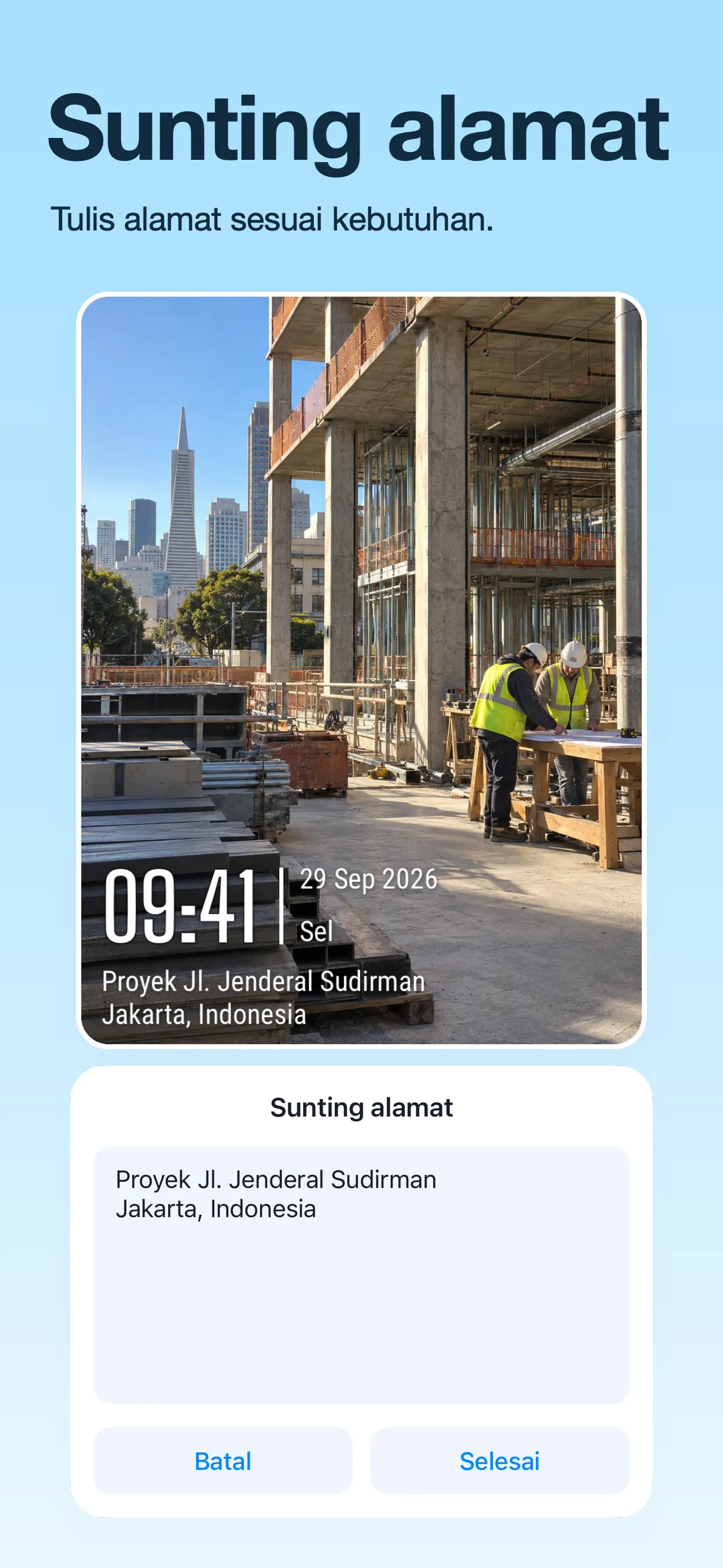
1. Mulai dengan foto Anda
Ambil foto di TimeFix atau impor dari album. Untuk foto yang sudah ada, tentukan informasi lokasi yang paling berguna bagi orang yang melihatnya.
2. Pilih watermark alamat
Pilih templat yang menampilkan alamat atau teks lokasi. Setiap templat memiliki kolom berbeda, jadi sesuaikan dengan jumlah informasi yang dibutuhkan.
3. Masukkan label lokasi yang jelas
Buka kontrol edit alamat dan masukkan teks. Gunakan alamat untuk bangunan, nama lokasi untuk proyek, atau label ruangan untuk inspeksi. Misalnya, “Lokasi Market Street · Lantai 2” lebih spesifik daripada sekadar nama kota.
4. Periksa semua kolom lokasi
Periksa alamat di pratinjau. Jika templat juga menampilkan koordinat atau peta, periksa secara terpisah agar detailnya konsisten. Label teks khusus tidak otomatis memverifikasi lokasi.
5. Simpan hasil yang mudah dibaca
Pastikan label muat dan terbaca pada ukuran yang akan dibagikan. Simpan foto dan periksa hasil ekspor. Untuk foto terkait, gunakan nama proyek dan ejaan yang sama.
Perlu diketahui
Apakah saya harus memakai alamat yang terdeteksi otomatis?
Tidak. Templat yang mendukungnya memungkinkan Anda mengubah teks alamat yang ditampilkan.
Apakah ini mengedit metadata GPS foto?
Panduan ini membahas watermark alamat yang terlihat, bukan perubahan metadata GPS yang tersimpan di foto.