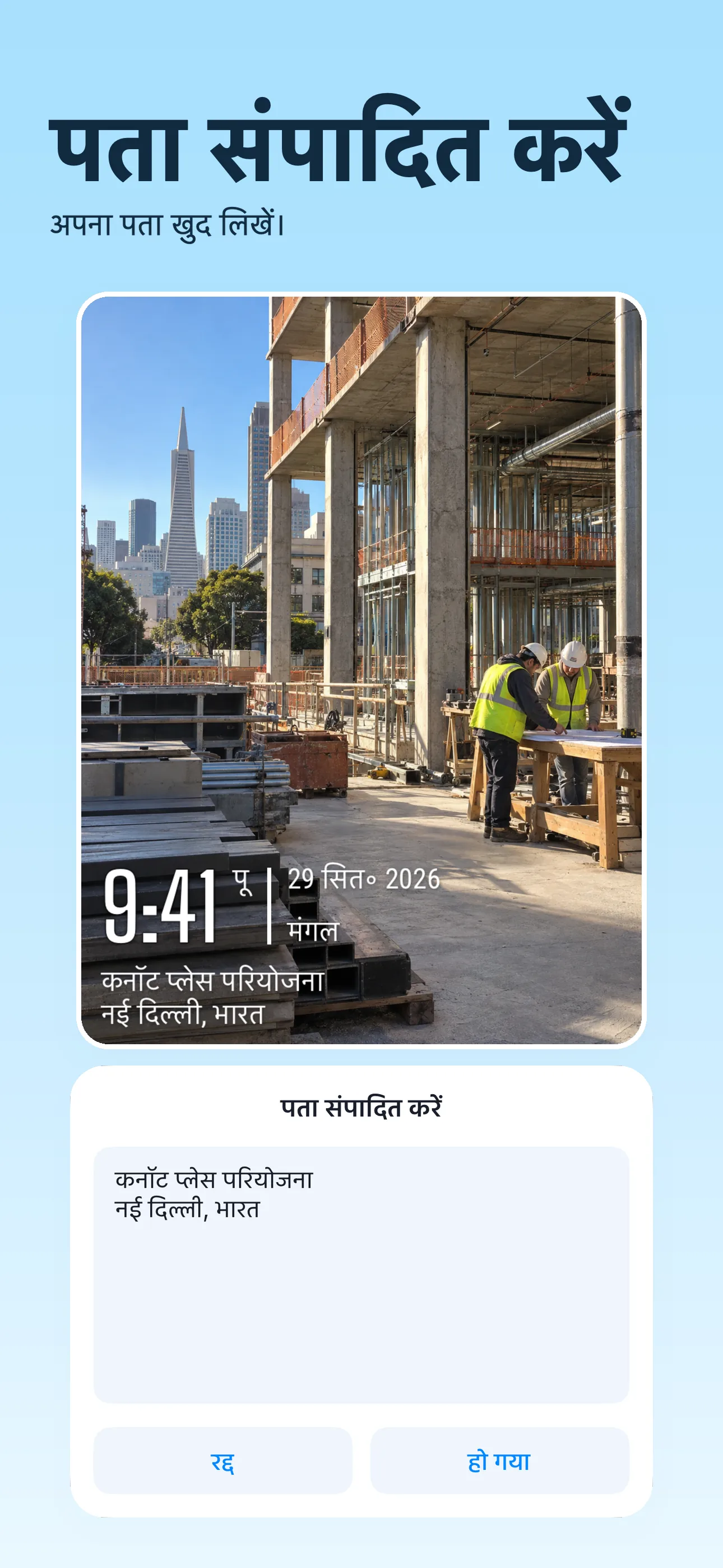
1. अपनी फोटो से शुरुआत करें
TimeFix में एक फोटो लें या अपने एल्बम से एक आयात करें। किसी मौजूदा छवि के लिए, तय करें कि कौन सा स्थान विवरण उसे देखने वाले व्यक्ति के लिए सबसे उपयोगी होगा।
2. एक पता वॉटरमार्क चुनें
एक टेम्प्लेट चुनें जो पता या स्थान टेक्स्ट प्रदर्शित करता हो। अलग-अलग टेम्प्लेट अलग-अलग फ़ील्ड दिखाते हैं, इसलिए वह चुनें जो आपकी आवश्यक जानकारी की मात्रा के अनुरूप हो।
3. एक स्पष्ट स्थान लेबल दर्ज करें
पता संपादन नियंत्रण खोलें और अपना टेक्स्ट दर्ज करें। किसी विशिष्ट भवन के लिए सड़क का पता, किसी प्रोजेक्ट के लिए साइट का नाम या निरीक्षण के लिए कमरे के लेबल का उपयोग करें। उदाहरण के लिए, "मार्केट स्ट्रीट साइट · लेवल 2" अकेले शहर के नाम की तुलना में अधिक विशिष्ट है।
4. प्रत्येक स्थान फ़ील्ड की समीक्षा करें
पूर्वावलोकन में पता जांचें. यदि आपका टेम्प्लेट निर्देशांक या मानचित्र भी प्रदर्शित करता है, तो उनकी अलग से समीक्षा करें ताकि विवरण सुसंगत रहें। एक कस्टम टेक्स्ट लेबल स्थान को स्वचालित रूप से सत्यापित नहीं करता है।
5. एक पठनीय परिणाम सहेजें
सुनिश्चित करें कि लेबल उस आकार में फिट बैठता है और पढ़ने योग्य रहता है जिसे आप साझा करने की योजना बना रहे हैं। फोटो सहेजें और निर्यात की गई छवि की जांच करें। संबंधित फ़ोटो के लिए, प्रोजेक्ट का नाम और वर्तनी वही रखें।
जानकर अच्छा लगा
क्या मुझे स्वचालित रूप से पहचाने गए पते का उपयोग करना होगा?
नहीं, समर्थित वॉटरमार्क टेम्प्लेट आपको प्रदर्शित पता टेक्स्ट को अनुकूलित करने की अनुमति देते हैं।
क्या यह फ़ोटो का GPS मेटाडेटा संपादित करता है?
यह मार्गदर्शिका दृश्यमान पता वॉटरमार्क को कवर करती है। यह फ़ोटो के एम्बेडेड GPS मेटाडेटा को बदलने का वर्णन नहीं करता है।