1. તમારા ફોટા સાથે પ્રારંભ કરો
TimeFix માં ફોટો લો અથવા તમારા આલ્બમમાંથી એક આયાત કરો. હાલની ઇમેજ માટે, તે જોનાર વ્યક્તિ માટે કઈ સ્થાનની વિગતો સૌથી વધુ ઉપયોગી થશે તે નક્કી કરો.
2. સરનામું વોટરમાર્ક પસંદ કરો
એક ટેમ્પલેટ પસંદ કરો જે સરનામું અથવા સ્થાન ટેક્સ્ટ દર્શાવે છે. વિવિધ નમૂનાઓ વિવિધ ક્ષેત્રો દર્શાવે છે, તેથી તમને જરૂરી માહિતીની માત્રામાં બંધબેસતું એક પસંદ કરો.
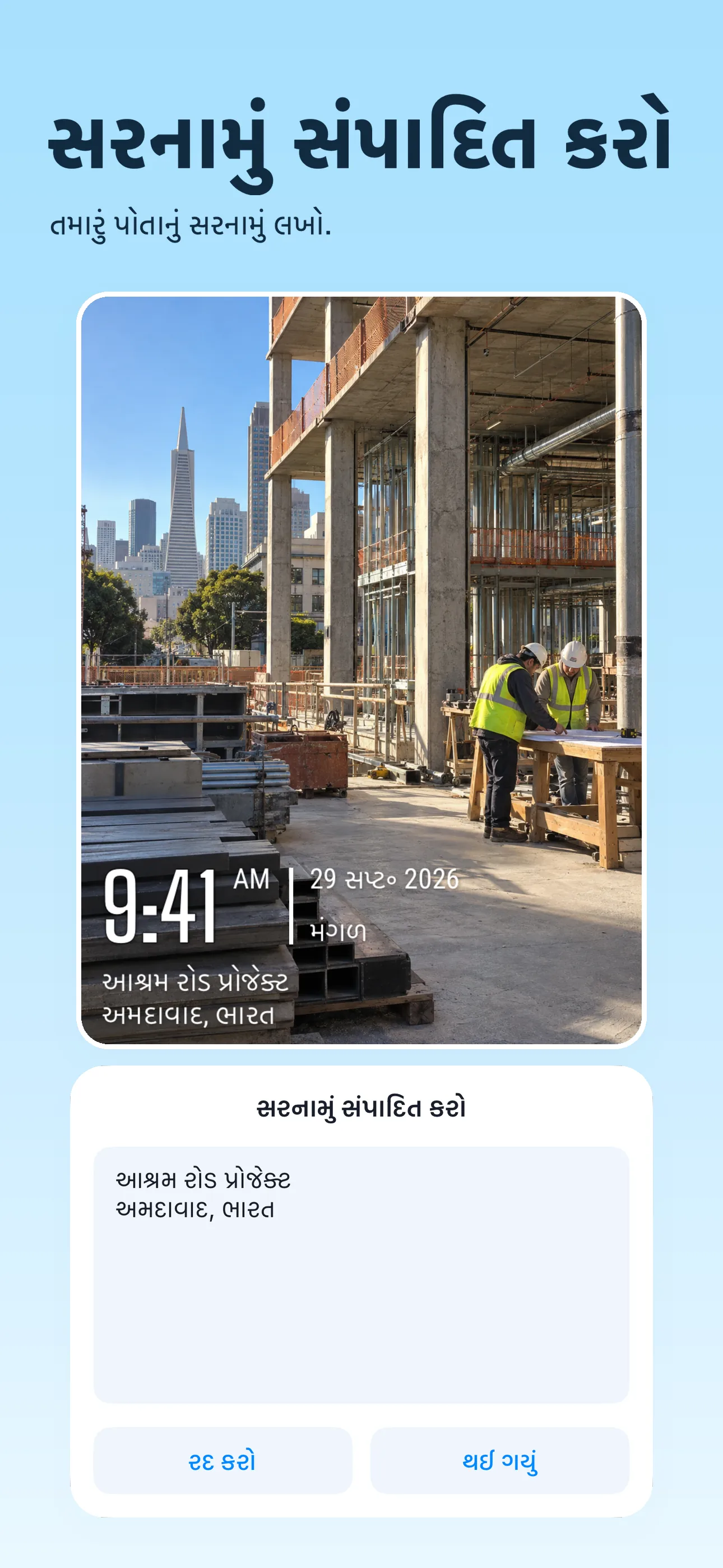
3. સ્પષ્ટ સ્થાન લેબલ દાખલ કરો
સરનામું સંપાદન નિયંત્રણ ખોલો અને તમારું ટેક્સ્ટ દાખલ કરો. ચોક્કસ બિલ્ડિંગ માટે શેરીનું સરનામું, પ્રોજેક્ટ માટે સાઇટનું નામ અથવા નિરીક્ષણ માટે રૂમ લેબલનો ઉપયોગ કરો. ઉદાહરણ તરીકે, “માર્કેટ સ્ટ્રીટ સાઇટ · લેવલ 2” એકલા શહેરના નામ કરતાં વધુ ચોક્કસ છે.
4. દરેક સ્થાન ફીલ્ડની સમીક્ષા કરો
પૂર્વાવલોકનમાં સરનામું તપાસો. જો તમારો ટેમ્પલેટ કોઓર્ડિનેટ્સ અથવા નકશો પણ દર્શાવે છે, તો તેની અલગથી સમીક્ષા કરો જેથી વિગતો સુસંગત રહે. કસ્ટમ ટેક્સ્ટ લેબલ આપમેળે સ્થાનની ચકાસણી કરતું નથી.
5. વાંચી શકાય તેવું પરિણામ સાચવો
ખાતરી કરો કે લેબલ ફીટ થાય છે અને તમે શેર કરવાની યોજના ઘડી રહ્યા છો તે કદ પર વાંચી શકાય તેવું રહે છે. ફોટો સાચવો અને નિકાસ કરેલી છબી તપાસો. સંબંધિત ફોટા માટે, સમાન પ્રોજેક્ટનું નામ અને જોડણી રાખો.
જાણવું સારું
શું મારે આપમેળે શોધાયેલ સરનામું વાપરવું પડશે?
ના. સપોર્ટેડ વોટરમાર્ક ટેમ્પ્લેટ્સ તમને પ્રદર્શિત એડ્રેસ ટેક્સ્ટને કસ્ટમાઇઝ કરવાની મંજૂરી આપે છે.
શું આ ફોટોના GPS મેટાડેટામાં ફેરફાર કરે છે?
આ માર્ગદર્શિકા દૃશ્યમાન સરનામાં વોટરમાર્કને આવરી લે છે. તે ફોટાના એમ્બેડેડ GPS મેટાડેટાને બદલવાનું વર્ણન કરતું નથી.