1. Choisissez votre photo source
Ouvrez TimeFix et importez une image de votre album photo. Si votre photo contient déjà un tampon à date, utilisez si possible un original sans filigrane ; un nouveau filigrane n’effacera pas l’ancien.
2. Choisissez un modèle avec la date et l'heure
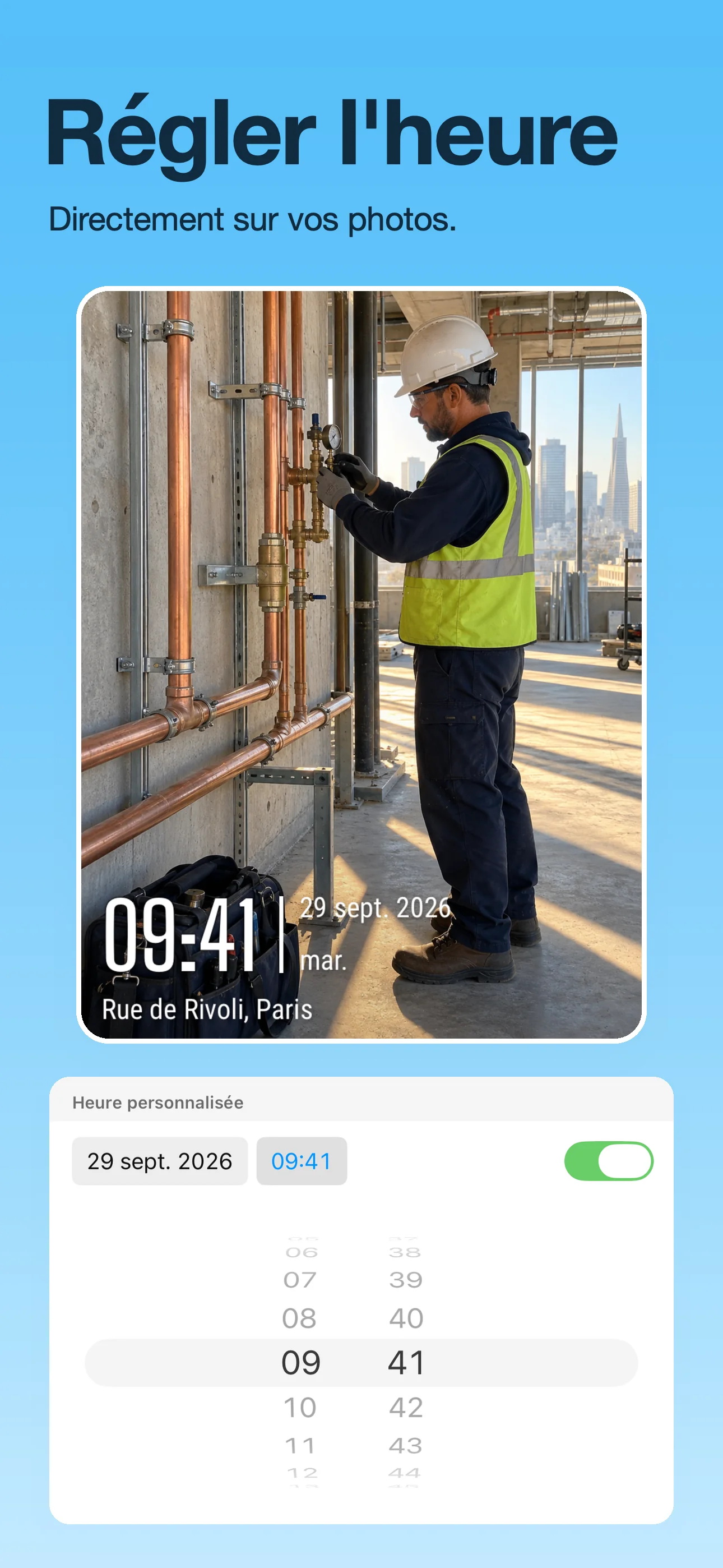
Choisissez un style de filigrane qui inclut un horodatage. Vérifiez que sa taille et son emplacement permettent de garder le sujet important visible.
3. Définissez l'horodatage affiché
Ouvrez les commandes d'édition de l'heure du filigrane et choisissez la date et l'heure que vous souhaitez afficher. Examinez attentivement l’année, le jour et l’heure. Lorsque vous étiquetez une image plus ancienne, vérifiez ses informations d'origine avant de saisir une date plutôt que de supposer que l'heure actuelle est appropriée.
4. Vérifiez l'aperçu complet
Regardez l'horodatage dans son contexte. Assurez-vous qu'il est lisible par rapport à l'image, que les autres champs de filigrane sont pertinents et que le texte ne couvre pas quelque chose d'important.
5. Enregistrez et révisez
Enregistrez la photo terminée et ouvrez le résultat enregistré dans votre photothèque. Conservez votre original séparément si vous avez besoin d’une copie vierge pour une utilisation ultérieure. Certains modèles ou contrôles d'édition peuvent nécessiter un accès VIP.
Bon à savoir
Un horodatage visible est-il identique aux données EXIF ?
Non. Un filigrane d’horodatage est visible dans l’image. EXIF correspond aux métadonnées stockées avec le fichier ; ce guide couvre le filigrane visible.
Puis-je le faire dans un navigateur Web ?
Ce flux de travail utilise l'application TimeFix sur iOS ou Android. Le site Web propose des guides et des liens de téléchargement.