Choisissez une photo
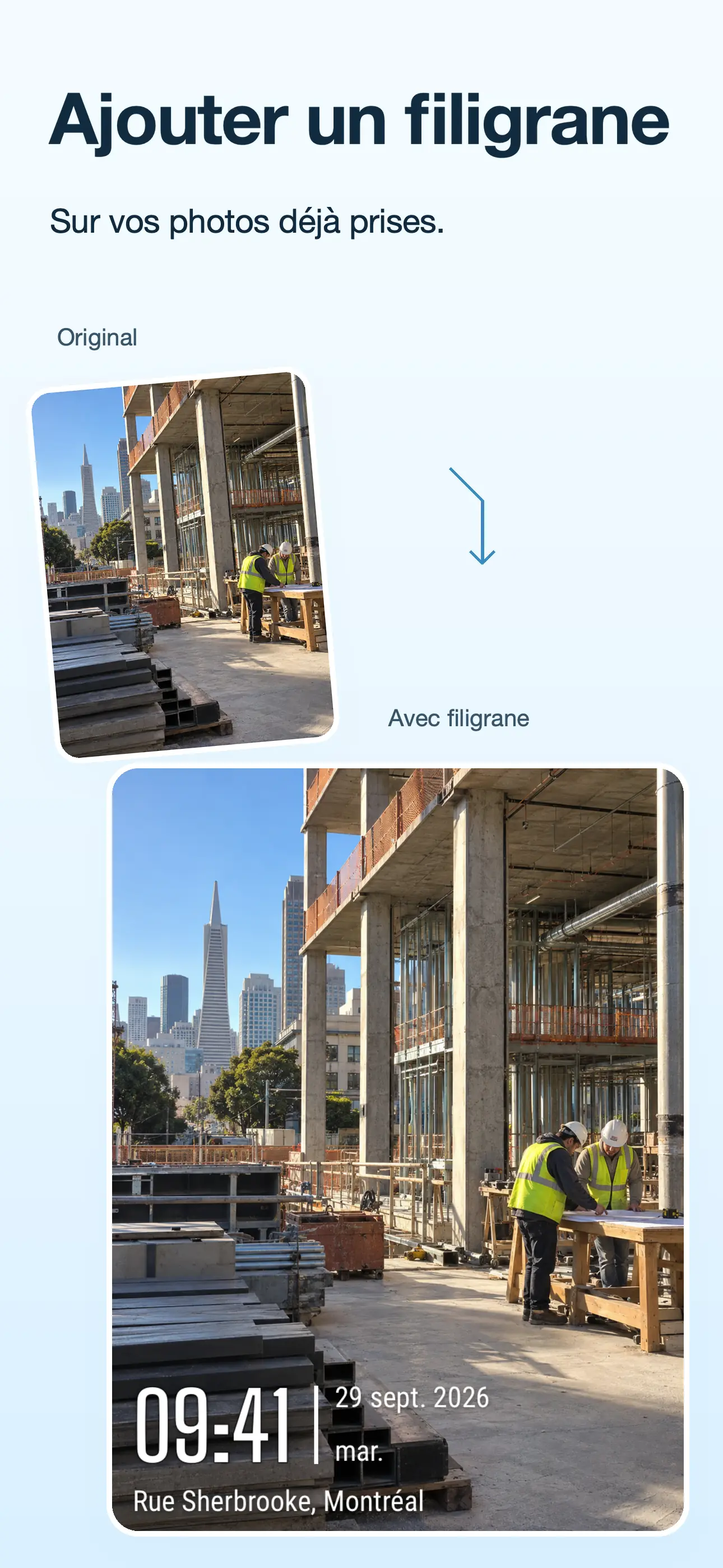
Ajoutez des filigranes de date, d'heure, d'adresse, de logo ou de texte aux photos existantes avec TimeFix. Importez depuis votre album, personnalisez les détails et enregistrez votre résultat.
Comment ajouter la date, l’heure et l’adresse sur une photo
Travaillez à partir d'un original sans filigrane lorsque vous en avez un, puis examinez l'image complète avant de l'enregistrer.
- Importez une photo de votre album.
- Choisissez un modèle de filigrane qui inclut les détails dont vous avez besoin.
- Modifiez les champs pris en charge et vérifiez l'aperçu.
- Enregistrez le résultat et examinez-le dans votre photothèque.
Rendre une série de photos cohérente
Choisissez un modèle reproductible pour les photos du projet. Un format de date, une étiquette d'adresse, un logo ou un style de texte cohérents aident les spectateurs à comprendre quelles photos vont ensemble.
Originale
Conservez un original séparé lorsque vous souhaitez une version intacte pour une modification ultérieure. L'ajout d'un filigrane n'efface pas une date, un logo ou un texte déjà intégré à l'image source.
Bon à savoir
Dois-je prendre la photo dans TimeFix ?
Non. Vous pouvez importer une image existante de votre album et ajouter un filigrane.
TimeFix peut-il supprimer un ancien horodatage ?
Ce flux de travail ajoute un filigrane. Il ne supprime pas un horodatage déjà intégré dans les pixels. Commencez par l’original propre si disponible.