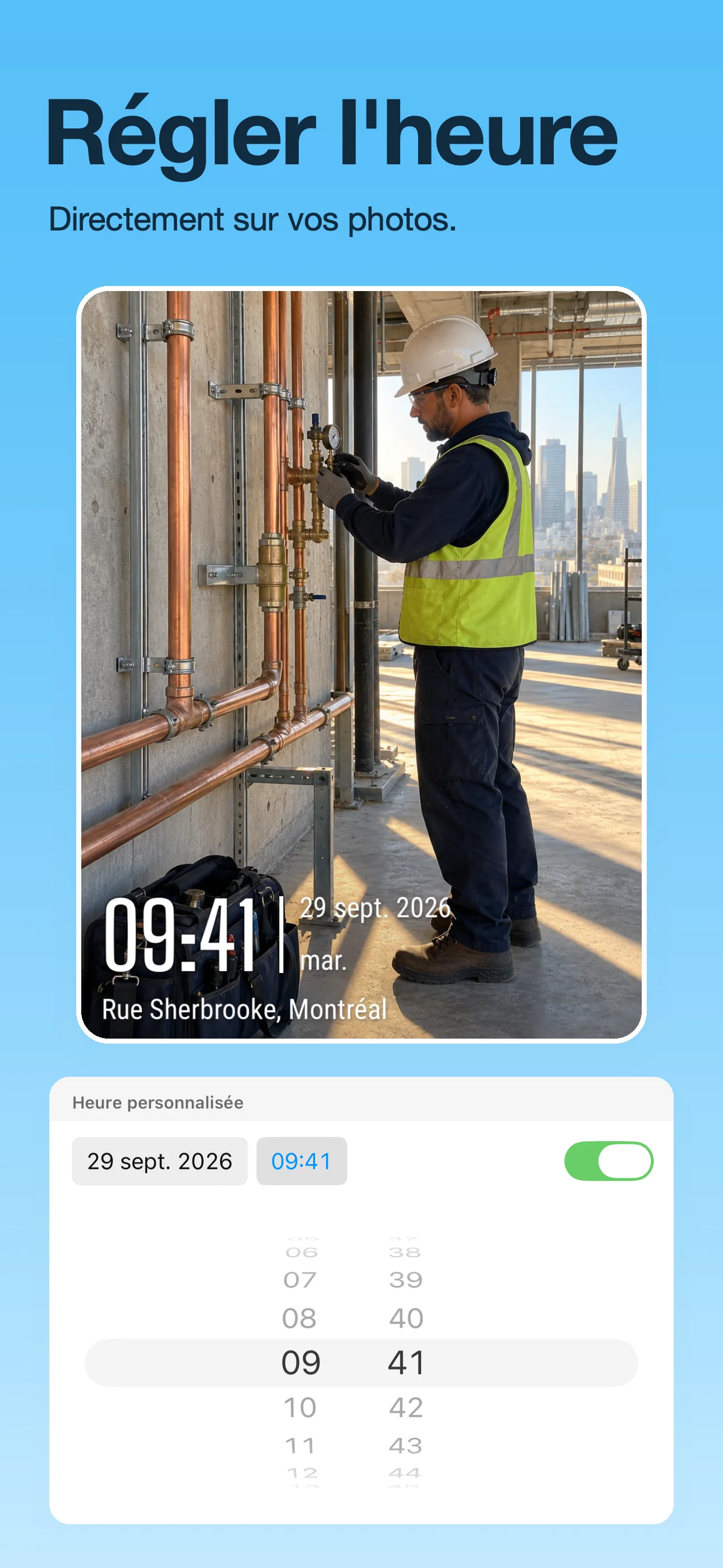
Ajouter une date et une heure visibles
TimeFix: Choisissez la date et l'heure affichées dans votre filigrane. Mettez les détails dont vous avez besoin directement sur la photo.
Ajouter une date et une heure visibles
Utilisez un modèle d'horodatage pour mettre les détails directement sur l'image. Vérifiez l'aperçu avant de l'enregistrer afin que la date, l'heure et la mise en page indiquent ce que vous avez l'intention de faire.
Commencez avec une nouvelle photo ou votre album
Prenez une photo dans TimeFix ou importez une image existante. Choisissez votre filigrane, ajustez ses paramètres d'heure et enregistrez la photo terminée. Les contrôles disponibles peuvent varier selon le modèle et la version de l'application.
Un filigrane est différent des métadonnées d'une photo
Ces commandes modifient le texte visible sur la photo. Il ne s'agit pas d'un éditeur de date EXIF ni d'un moyen d'authentifier l'heure de capture. La modification du filigrane ne supprime pas un ancien horodatage déjà intégré dans l'image d'origine.
Bon à savoir
Puis-je choisir une date et une heure personnalisées ?
Oui. TimeFix vous permet de modifier la date et l'heure affichées par les modèles de filigrane pris en charge. Certaines fonctionnalités d'édition nécessitent un accès VIP.
Est-ce que cela change lorsque la photo a été prise ?
Cela change le filigrane visible. Cela ne change pas le moment réel de la capture ni ne le vérifie.