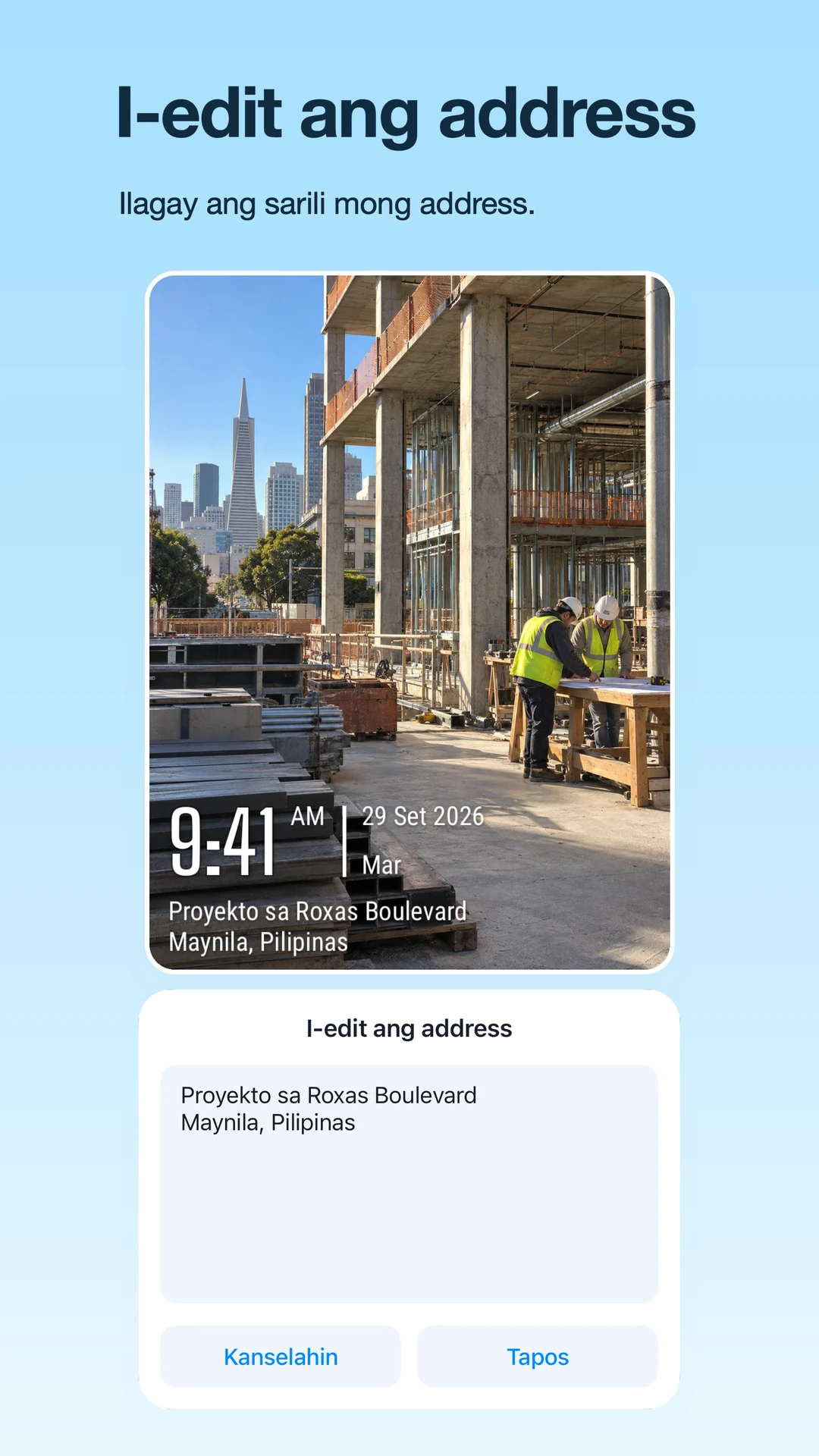
1. Magsimula sa iyong larawan
Kumuha ng larawan sa TimeFix o mag-import ng isa mula sa iyong album. Para sa isang umiiral na larawan, magpasya kung aling detalye ng lokasyon ang magiging pinakakapaki-pakinabang sa taong tumitingin dito.
2. Pumili ng isang watermark ng address
Pumili ng template na nagpapakita ng teksto ng address o lokasyon. Ang iba't ibang mga template ay nagpapakita ng iba't ibang mga field, kaya pumili ng isa na akma sa dami ng impormasyong kailangan mo.
3. Maglagay ng malinaw na label ng lokasyon
Buksan ang kontrol sa pag-edit ng address at ilagay ang iyong teksto. Gumamit ng address ng kalye para sa isang partikular na gusali, pangalan ng site para sa isang proyekto, o label ng kwarto para sa isang inspeksyon. Halimbawa, ang “Market Street Site · Level 2” ay mas partikular kaysa sa isang pangalan ng lungsod lamang.
4. Suriin ang bawat field ng lokasyon
Tingnan ang address sa preview. Kung ang iyong template ay nagpapakita rin ng mga coordinate o isang mapa, suriin ang mga iyon nang hiwalay upang ang mga detalye ay pare-pareho. Hindi awtomatikong ibe-verify ng isang custom na text label ang lokasyon.
5. Mag-save ng nababasang resulta
Tiyaking akma ang label at mananatiling nababasa sa laki na plano mong ibahagi. I-save ang larawan at suriin ang na-export na larawan. Para sa mga kaugnay na larawan, panatilihin ang parehong pangalan ng proyekto at spelling.
Magandang malaman
Kailangan ko bang gumamit ng isang awtomatikong natukoy na address?
Hindi. Nagbibigay-daan sa iyo ang mga sinusuportahang template ng watermark na i-customize ang ipinapakitang teksto ng address.
Ine-edit ba nito ang GPS metadata ng larawan?
Sinasaklaw ng gabay na ito ang nakikitang watermark ng address. Hindi nito inilalarawan ang pagbabago sa naka-embed na GPS metadata ng larawan.