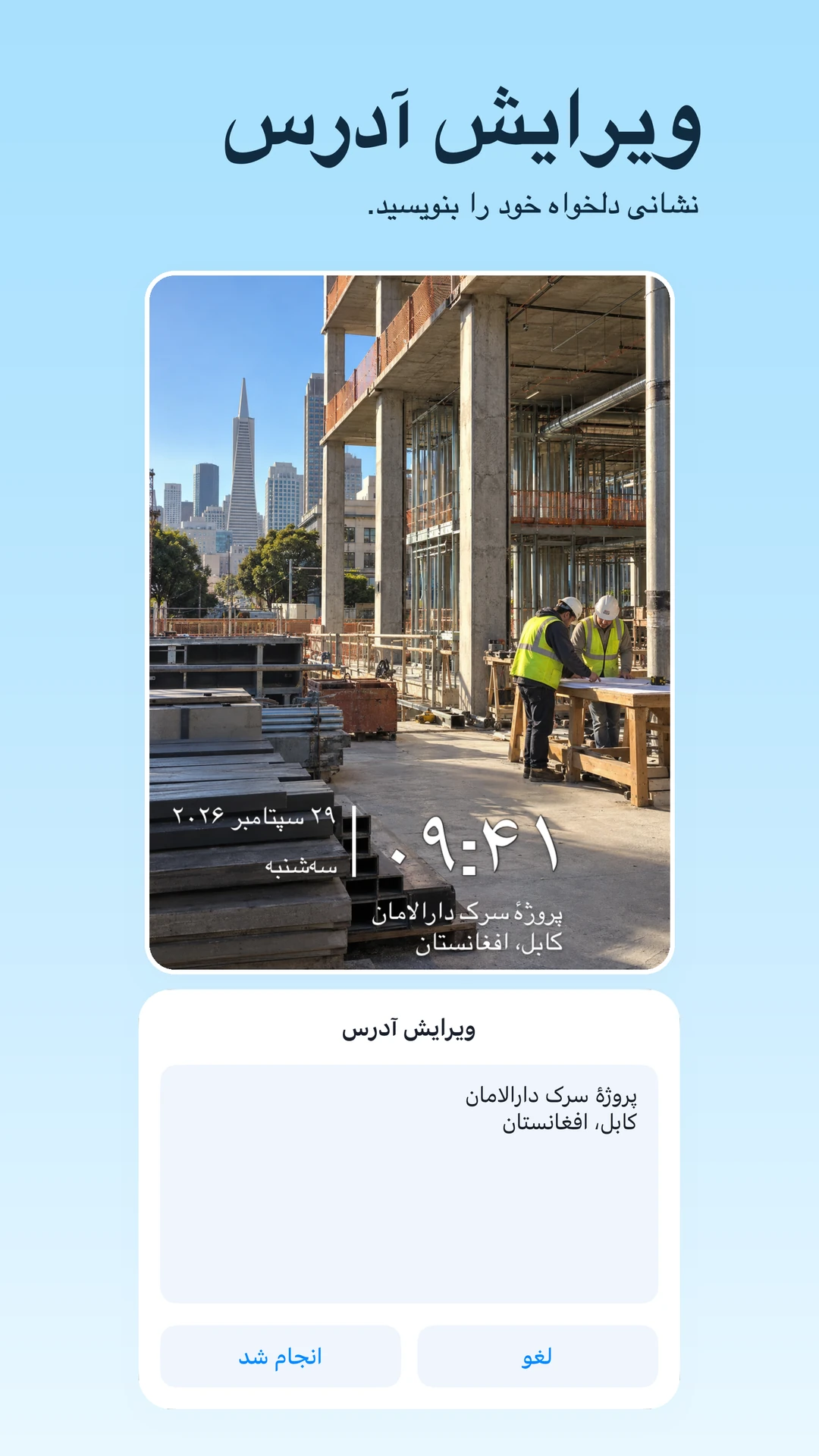
1. با عکس خود شروع کنید
یک عکس در TimeFix بگیرید یا یکی از آلبوم خود را وارد کنید. برای یک تصویر موجود، تصمیم بگیرید که کدام جزئیات مکان برای شخصی که آن را مشاهده می کند مفیدتر باشد.
2. واترمارک آدرس را انتخاب کنید
الگویی را انتخاب کنید که آدرس یا متن مکان را نمایش دهد. الگوهای مختلف فیلدهای متفاوتی را نشان می دهند، بنابراین یکی را انتخاب کنید که با مقدار اطلاعاتی که نیاز دارید مطابقت داشته باشد.
3. یک برچسب مکان واضح وارد کنید
کنترل ویرایش آدرس را باز کنید و متن خود را وارد کنید. از یک آدرس خیابان برای یک ساختمان خاص، یک نام سایت برای یک پروژه یا یک برچسب اتاق برای بازرسی استفاده کنید. به عنوان مثال، "سایت خیابان بازار · سطح 2" از نام یک شهر به تنهایی خاص تر است.
4. هر فیلد مکان را مرور کنید
آدرس را در پیش نمایش بررسی کنید. اگر الگوی شما مختصات یا نقشه را نیز نمایش میدهد، آنها را جداگانه بررسی کنید تا جزئیات هماهنگ باشند. برچسب متن سفارشی به طور خودکار مکان را تأیید نمی کند.
5. یک نتیجه قابل خواندن را ذخیره کنید
اطمینان حاصل کنید که برچسب در اندازهای که میخواهید به اشتراک بگذارید مناسب باشد و خوانا بماند. عکس را ذخیره کنید و تصویر صادر شده را بررسی کنید. برای عکسهای مرتبط، نام و املای پروژه را حفظ کنید.
خوب است بدانید
آیا باید از آدرس شناسایی خودکار استفاده کنم؟
نه. الگوهای واترمارک پشتیبانی شده به شما امکان میدهند متن آدرس نمایش داده شده را سفارشی کنید.
آیا این فوق داده GPS عکس را ویرایش می کند؟
این راهنما واترمارک آدرس قابل مشاهده را پوشش می دهد. تغییر فراداده تعبیه شده GPS عکس را توصیف نمی کند.