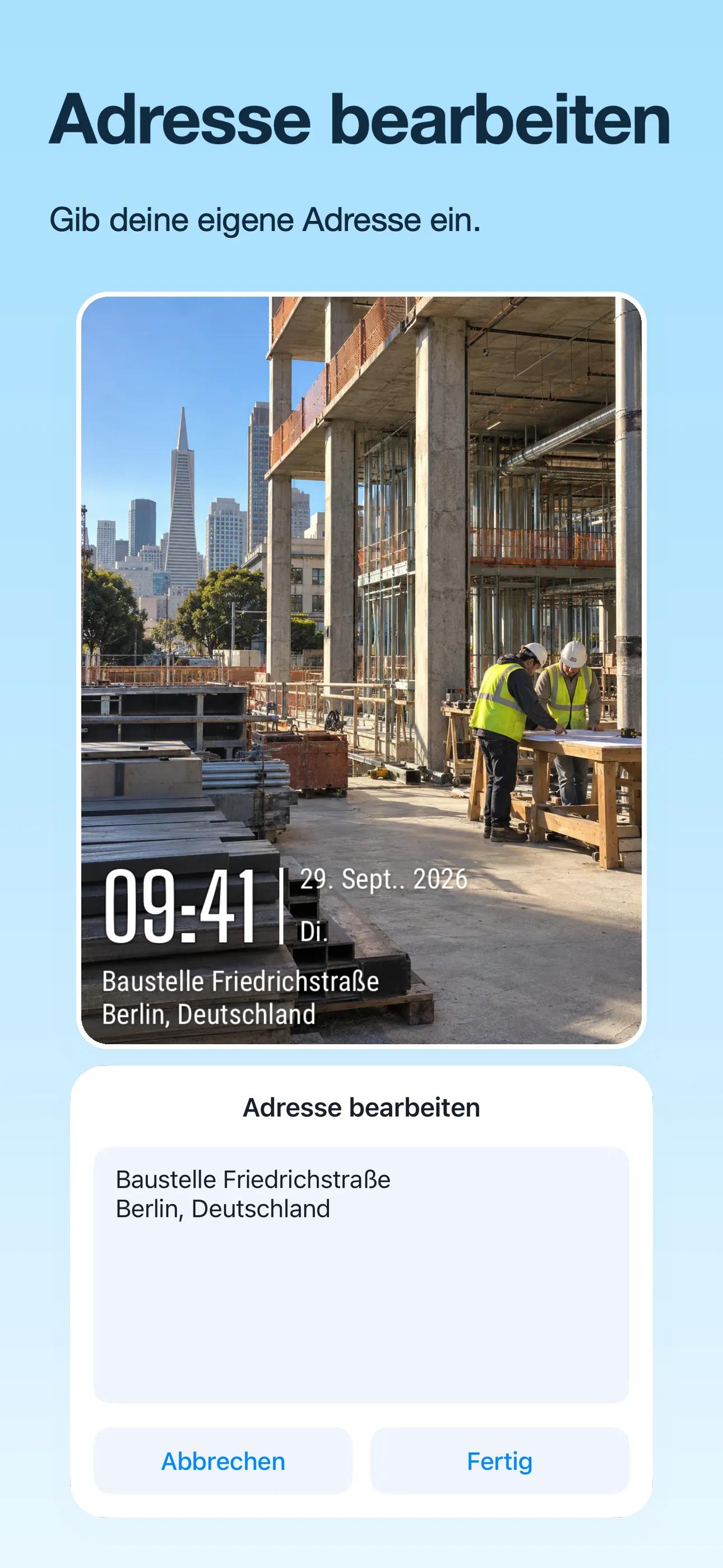
1. Beginnen Sie mit Ihrem Foto
Machen Sie ein Foto in TimeFix oder importieren Sie eines aus Ihrem Album. Entscheiden Sie für ein vorhandenes Bild, welches Standortdetail für die Person, die es betrachtet, am nützlichsten ist.
2. Wählen Sie ein Adresswasserzeichen
Wählen Sie eine Vorlage aus, die Adress- oder Standorttext anzeigt. Verschiedene Vorlagen zeigen unterschiedliche Felder an. Wählen Sie daher eines aus, das der Menge an Informationen entspricht, die Sie benötigen.
3. Geben Sie eine eindeutige Standortbezeichnung ein
Öffnen Sie die Adressbearbeitungssteuerung und geben Sie Ihren Text ein. Verwenden Sie eine Straßenadresse für ein bestimmtes Gebäude, einen Standortnamen für ein Projekt oder eine Raumbezeichnung für eine Inspektion. Beispielsweise ist „Market Street Site · Level 2“ spezifischer als ein Städtename allein.
4. Überprüfen Sie jedes Standortfeld
Überprüfen Sie die Adresse in der Vorschau. Wenn Ihre Vorlage auch Koordinaten oder eine Karte anzeigt, überprüfen Sie diese separat, damit die Details konsistent sind. Eine benutzerdefinierte Textbeschriftung überprüft den Standort nicht automatisch.
5. Speichern Sie ein lesbares Ergebnis
Stellen Sie sicher, dass das Etikett in der Größe, die Sie teilen möchten, passt und lesbar bleibt. Speichern Sie das Foto und überprüfen Sie das exportierte Bild. Behalten Sie für verwandte Fotos den gleichen Projektnamen und die gleiche Schreibweise bei.
Gut zu wissen
Muss ich eine automatisch erkannte Adresse verwenden?
Nein. Mit den unterstützten Wasserzeichenvorlagen können Sie den angezeigten Adresstext anpassen.
Werden dadurch die GPS-Metadaten des Fotos bearbeitet?
Dieser Leitfaden behandelt das sichtbare Adresswasserzeichen. Es wird nicht beschrieben, die eingebetteten GPS-Metadaten des Fotos zu ändern.