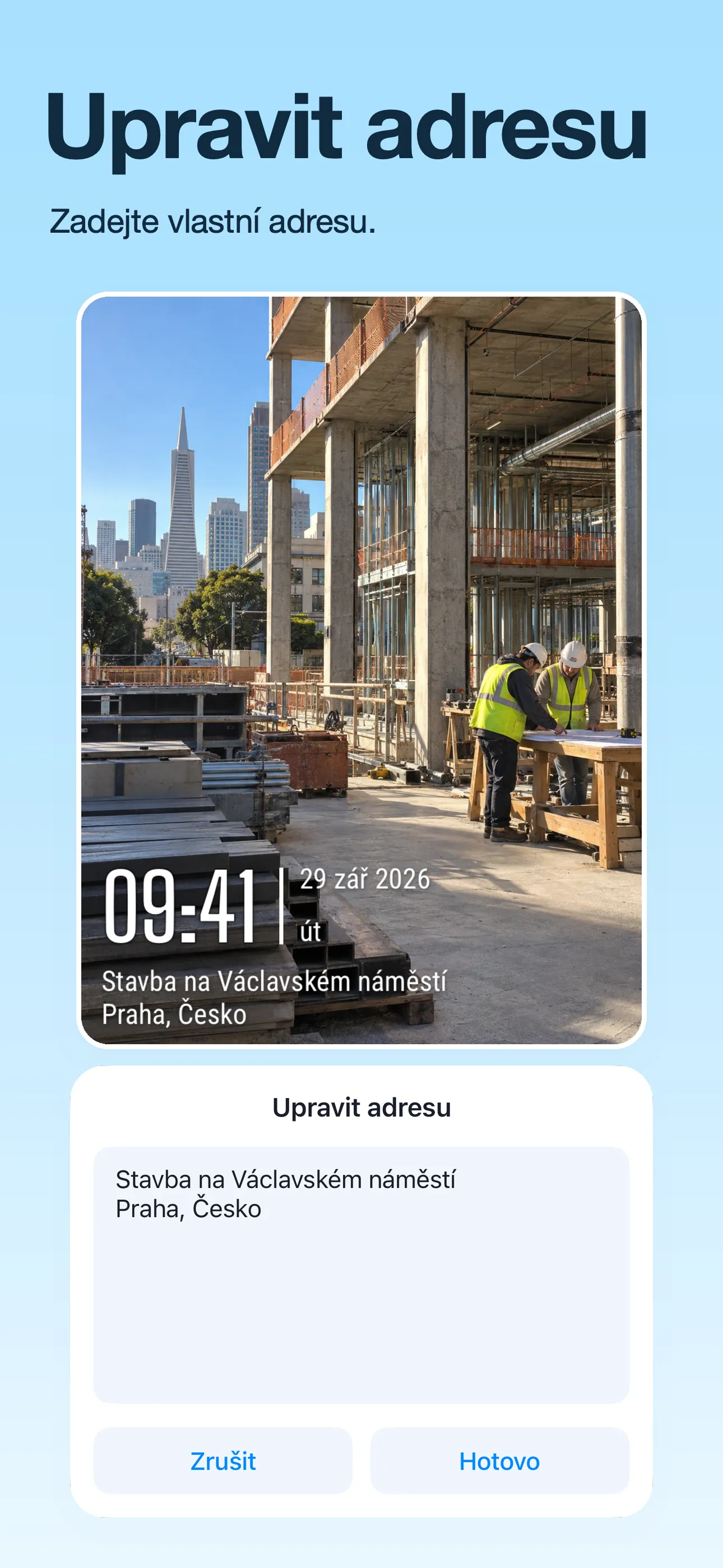
1. Začněte svou fotografií
Pořiďte fotku v TimeFix nebo importujte fotku ze svého alba. U existujícího obrázku rozhodněte, který detail umístění bude pro osobu, která si jej prohlíží, nejužitečnější.
2. Zvolte vodoznak adresy
Vyberte šablonu, která zobrazuje text adresy nebo umístění. Různé šablony zobrazují různá pole, takže si vyberte takovou, která odpovídá množství informací, které potřebujete.
3. Zadejte jasný štítek umístění
Otevřete ovládací prvek pro úpravu adresy a zadejte text. Použijte adresu pro konkrétní budovu, název lokality pro projekt nebo štítek místnosti pro prohlídku. Například „Stránka Market Street · Úroveň 2“ je konkrétnější než samotný název města.
4. Zkontrolujte všechna pole umístění
Zkontrolujte adresu v náhledu. Pokud vaše šablona zobrazuje také souřadnice nebo mapu, zkontrolujte je samostatně, aby byly podrobnosti konzistentní. Vlastní textový štítek automaticky neověřuje umístění.
5. Uložte čitelný výsledek
Ujistěte se, že štítek sedí a zůstává čitelný ve velikosti, kterou plánujete sdílet. Uložte fotografii a zkontrolujte exportovaný obrázek. U souvisejících fotografií ponechte stejný název projektu a pravopis.
Dobré vědět
Musím použít automaticky zjištěnou adresu?
Ne. Podporované šablony vodoznaků umožňují upravit zobrazený text adresy.
Upraví to metadata fotografie GPS?
Tato příručka pokrývá viditelný adresní vodoznak. Nepopisuje změnu vložených metadat GPS fotografie.