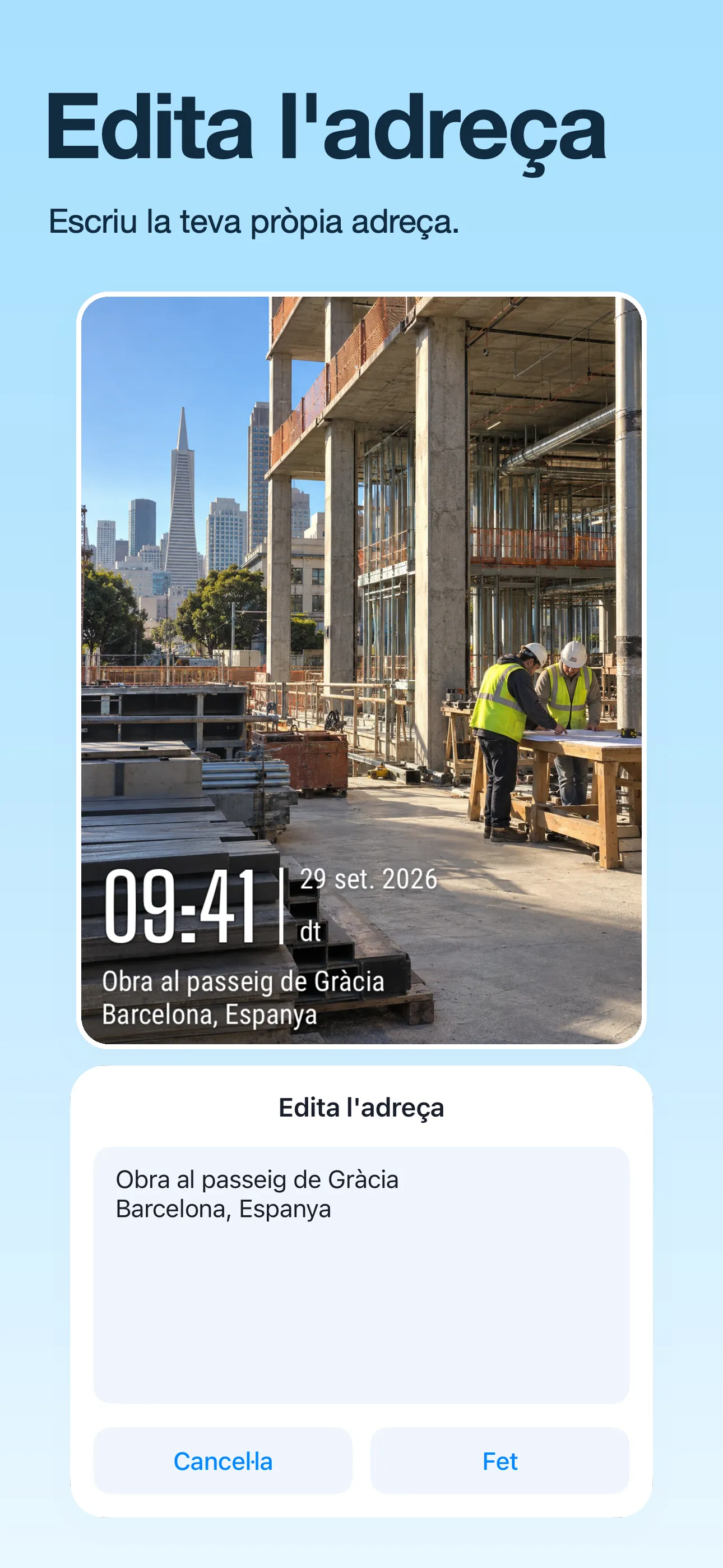
1. Comença amb la teva foto
Fes una foto a TimeFix o importa-ne una del teu àlbum. Per a una imatge existent, decidiu quin detall de la ubicació serà més útil per a la persona que la vegi.
2. Trieu una filigrana d'adreça
Seleccioneu una plantilla que mostri el text de l'adreça o la ubicació. Les diferents plantilles mostren camps diferents, així que trieu-ne un que s'adapti a la quantitat d'informació que necessiteu.
3. Introduïu una etiqueta d'ubicació clara
Obriu el control d'edició d'adreces i introduïu el vostre text. Utilitzeu una adreça per a un edifici específic, un nom de lloc per a un projecte o una etiqueta d'habitació per a una inspecció. Per exemple, "Market Street Site · Nivell 2" és més específic que només el nom d'una ciutat.
4. Reviseu tots els camps d'ubicació
Comproveu l'adreça a la vista prèvia. Si la vostra plantilla també mostra coordenades o un mapa, reviseu-los per separat perquè els detalls siguin coherents. Una etiqueta de text personalitzada no verifica automàticament la ubicació.
5. Deseu un resultat llegible
Assegureu-vos que l'etiqueta s'ajusti i es pugui llegir a la mida que voleu compartir. Deseu la foto i comproveu la imatge exportada. Per a les fotos relacionades, manteniu el mateix nom i ortografia del projecte.
És bo saber-ho
He d'utilitzar una adreça detectada automàticament?
No. Les plantilles de filigrana admeses us permeten personalitzar el text de l'adreça que es mostra.
Això editen les metadades GPS de la foto?
Aquesta guia cobreix la marca d'aigua de l'adreça visible. No descriu canviar les metadades GPS incrustades de la foto.