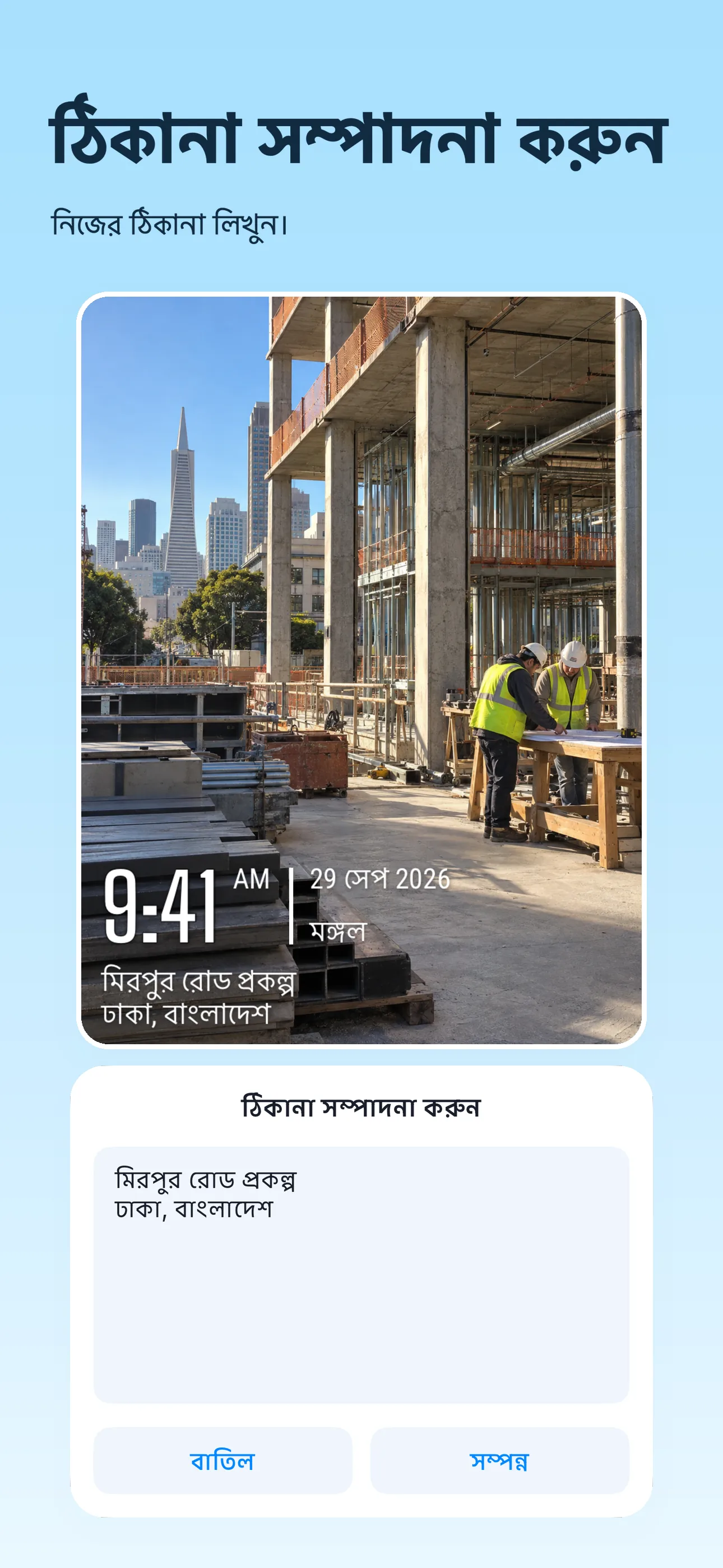
1. আপনার ছবি দিয়ে শুরু করুন
TimeFix এ একটি ফটো তুলুন বা আপনার অ্যালবাম থেকে একটি আমদানি করুন৷ একটি বিদ্যমান চিত্রের জন্য, কোন অবস্থানের বিশদটি এটি দেখছেন তার পক্ষে সবচেয়ে উপযোগী হবে তা নির্ধারণ করুন৷
2. একটি ঠিকানা জলছাপ চয়ন করুন
ঠিকানা বা অবস্থানের পাঠ্য প্রদর্শন করে এমন একটি টেমপ্লেট নির্বাচন করুন। বিভিন্ন টেমপ্লেট বিভিন্ন ক্ষেত্র দেখায়, তাই আপনার প্রয়োজনীয় তথ্যের পরিমাণ ফিট করে এমন একটি বেছে নিন।
3. একটি পরিষ্কার অবস্থান লেবেল লিখুন
ঠিকানা সম্পাদনা নিয়ন্ত্রণ খুলুন এবং আপনার পাঠ্য লিখুন. একটি নির্দিষ্ট বিল্ডিংয়ের জন্য একটি রাস্তার ঠিকানা, একটি প্রকল্পের জন্য একটি সাইট নাম, বা একটি পরিদর্শনের জন্য একটি রুম লেবেল ব্যবহার করুন৷ উদাহরণস্বরূপ, "মার্কেট স্ট্রিট সাইট · লেভেল 2" শুধুমাত্র একটি শহরের নামের চেয়ে বেশি নির্দিষ্ট।
4. প্রতিটি অবস্থান ক্ষেত্র পর্যালোচনা করুন
প্রিভিউতে ঠিকানা চেক করুন। যদি আপনার টেমপ্লেটটি স্থানাঙ্ক বা একটি মানচিত্রও প্রদর্শন করে, সেগুলি আলাদাভাবে পর্যালোচনা করুন যাতে বিশদগুলি সামঞ্জস্যপূর্ণ হয়। একটি কাস্টম পাঠ্য লেবেল স্বয়ংক্রিয়ভাবে অবস্থান যাচাই করে না।
5. একটি পঠনযোগ্য ফলাফল সংরক্ষণ করুন
নিশ্চিত করুন যে লেবেলটি আপনি যে আকারে ভাগ করার পরিকল্পনা করছেন তাতে ফিট এবং পাঠযোগ্য থাকে৷ ফটো সংরক্ষণ করুন এবং এক্সপোর্ট করা ছবি চেক করুন। সম্পর্কিত ছবির জন্য, একই প্রকল্পের নাম এবং বানান রাখুন।
জেনে ভালো লাগলো
আমাকে কি স্বয়ংক্রিয়ভাবে সনাক্ত করা ঠিকানা ব্যবহার করতে হবে?
না। সমর্থিত ওয়াটারমার্ক টেমপ্লেট আপনাকে প্রদর্শিত ঠিকানার পাঠ্য কাস্টমাইজ করতে দেয়।
এটি কি ছবির GPS মেটাডেটা সম্পাদনা করে?
এই নির্দেশিকা দৃশ্যমান ঠিকানা জলছাপ কভার. এটি ছবির এমবেডেড GPS মেটাডেটা পরিবর্তনের বর্ণনা দেয় না।