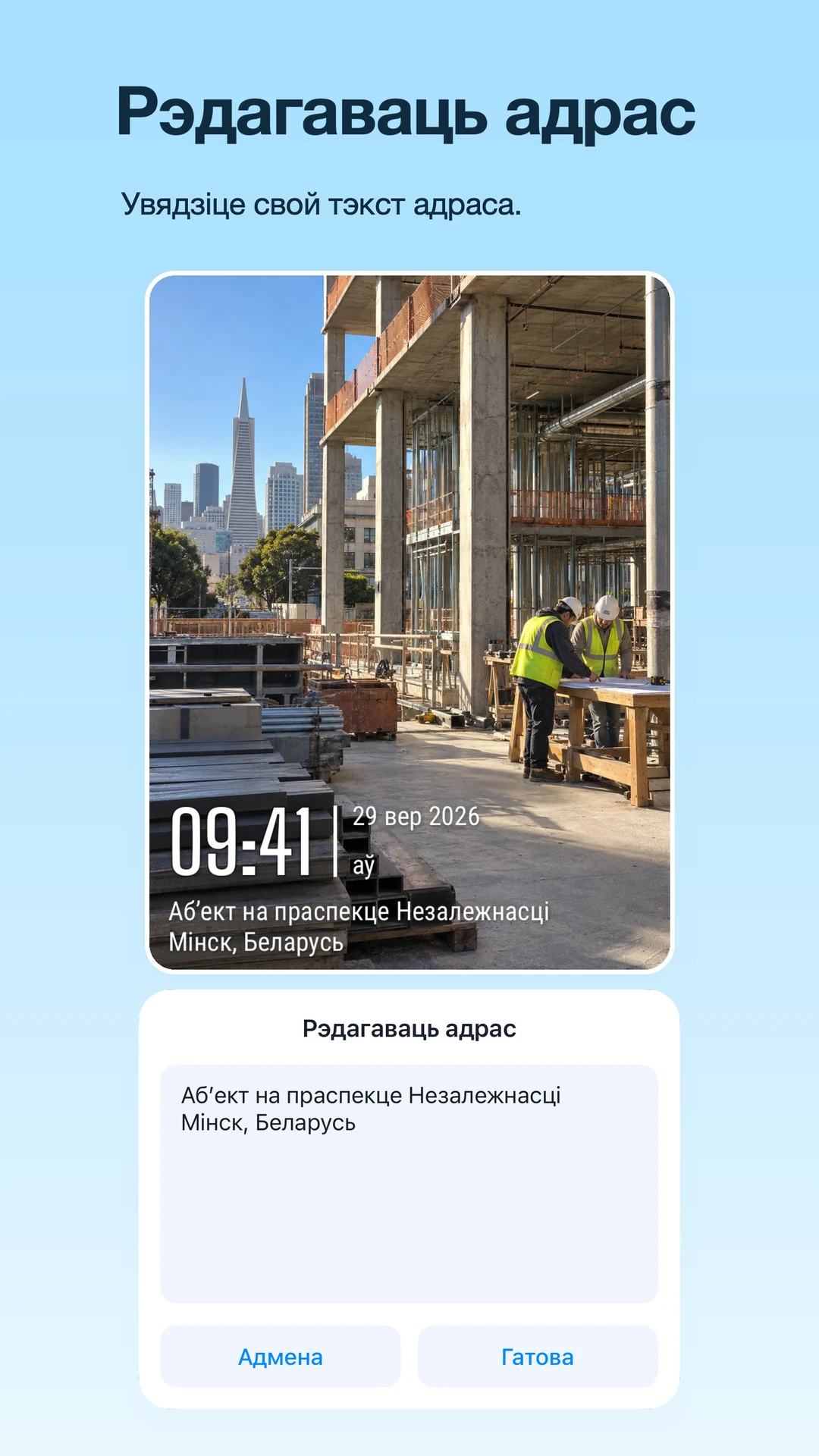
1. Пачніце са сваёй фатаграфіі
Сфатаграфуйце ў TimeFix або імпартуйце фота са свайго альбома. Для існуючага відарыса вырашыце, якая дэталь месцазнаходжання будзе найбольш карыснай для чалавека, які яго праглядае.
2. Выберыце вадзяны знак адраса
Выберыце шаблон, які адлюстроўвае тэкст адраса або месцазнаходжання. Розныя шаблоны паказваюць розныя палі, таму выбірайце той, які адпавядае патрэбнай вам інфармацыі.
3. Увядзіце выразную метку месцазнаходжання
Адкрыйце кантроль рэдагавання адрасоў і ўвядзіце тэкст. Выкарыстоўвайце вулічны адрас для канкрэтнага будынка, назву сайта для праекта або пазнаку памяшкання для праверкі. Напрыклад, «Сайт Маркет Стрыт · Узровень 2» больш канкрэтны, чым адна назва горада.
4. Праглядзіце кожнае поле месцазнаходжання
Праверце адрас у папярэднім праглядзе. Калі ваш шаблон таксама адлюстроўвае каардынаты або карту, праглядзіце іх асобна, каб дэталі былі паслядоўнымі. Карыстальніцкая тэкставая этыкетка не правярае месцазнаходжанне аўтаматычна.
5. Захавайце чытаны вынік
Пераканайцеся, што этыкетка падыходзіць і застаецца чытаемай у памеры, якім вы плануеце падзяліцца. Захавайце фота і праверце экспартаваны малюнак. Для звязаных фатаграфій захавайце назву праекта і правапіс.
Добра ведаць
Ці павінен я выкарыстоўваць аўтаматычна вызначаны адрас?
Не. Падтрымоўваныя шаблоны вадзяных знакаў дазваляюць наладжваць тэкст адраса, які адлюстроўваецца.
Гэта рэдагуе метаданыя GPS фатаграфіі?
Гэта кіраўніцтва разглядае бачны вадзяны знак адраса. У ім не апісваецца змяненне метададзеных GPS, убудаваных у фатаграфію.